


快速了解:Docswrite
是什么:AI文档写作与协作平台
适合
关注 博主、视频 相关场景的用户;主要在 全球用户 下使用 AI 工具的用户
注意
若你期望完全离线、私有化部署且不接受任何联网服务,请优先评估企业版或自建方案。
同类备选
- 小云雀AI AI赋能视频创作工具
- Video Ocean AI视频生成与编辑平台
- FilmFlow AI 视频生成与编辑平台
Docswrite
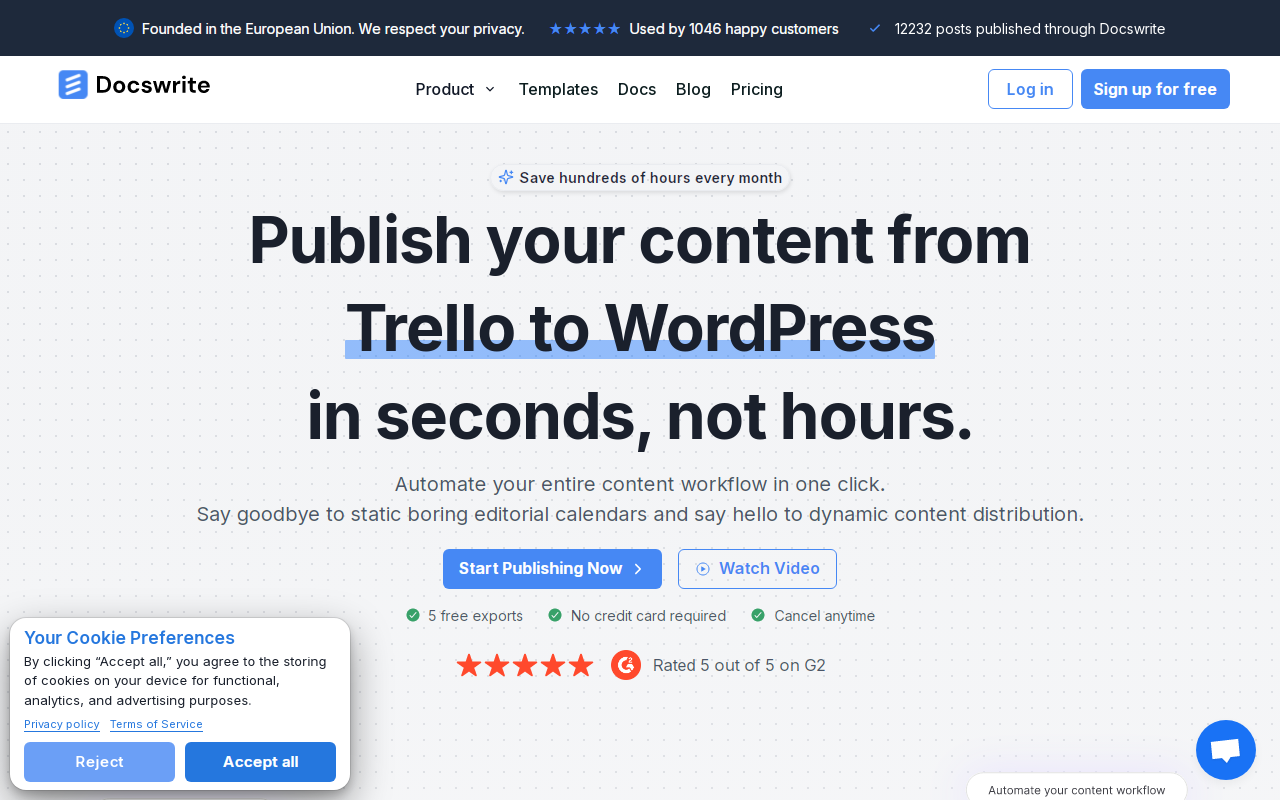
如果你还在为把Google Docs里的稿子搬到WordPress而头疼——复制粘贴、格式乱套、图片要重传、SEO设置还得再来一遍——那么Docswrite可能就是你的解药。它的核心很简单:让你在Google Docs里写完,然后一键发布到WordPress,中间那些繁琐的步骤,它帮你自动搞定。
谁需要它?
Docswrite瞄准的是那些被“跨平台搬运”折磨的人。想想看,原本需要一两个小时的活儿,现在几分钟就能完成。具体来说,这几类人可能会爱上它:
- 单打独斗的内容创作者:一个人运营多个平台,需要快速把稿子从Google Docs同步到WordPress,还得保证格式和SEO设置原封不动。
- 企业的内容团队:几个人在Google Docs里一起写稿,写完了要批量发到好几个公司的WordPress网站上去,标签分类还不能乱。
- 搞SEO和运营的朋友:最怕手动配置Yoast或Rank Math这些插件时漏掉关键项,Docswrite能确保这些设置跟着文档一起过去。
- 用项目管理工具规划内容的人:如果你习惯在Trello、Airtable里安排任务,它还能把任务里的文档直接发到WordPress,省得来回切换。
核心功能
Google Docs 直通 WordPress
这是它的看家本领,专门解决复制粘贴带来的各种“水土不服”。
- 一键导出,原汁原味:文字、图片、表格、列表,全部打包带走。文档里的标题样式、段落间距,到了WordPress里还是老样子。连文章的标题、自定义链接、标签、分类和封面图,都能一并设置好,不用在WordPress后台再填一遍。图片还会被自动压缩成更省流量的WebP格式,然后乖乖躺进你的媒体库。
- SEO设置无缝搬家:如果你在Google Docs里就预设好了Yoast或Rank Math的SEO信息(比如Meta标题和描述),Docswrite能把这些也同步过去。你甚至不用在WordPress里多装一个插件。
- 发布控制很灵活:你可以选择直接发布、存为草稿,或者定时发布。一个Docswrite账号还能连多个WordPress站点,同一篇文档可以同时发到不同的地方,适合玩矩阵运营。
不止WordPress,还能变其他格式
除了发到WordPress,Docswrite还能把你的文档变成其他样子,方便你在不同地方用。
- 三种格式随心变:可以生成干净的HTML代码,直接贴到Shopify或Wix这类建站工具里;也能变成结构清晰的Markdown,用在Notion或GitHub上;还能导出PDF,方便打印或作为网站上的资料下载。
- 从其他工具直接发布:如果你用Trello、Monday、Airtable甚至Jira来管理内容,Docswrite可以直接从这些工具里抓取文档,发到WordPress。通过Zapier,还能实现自动化,比如Trello卡片一标记完成,文章就自动发布了。需要批量更新大量内容?上传一个包含所有文章信息的CSV文件,就能一次性搞定。
团队协作与个性化
对于团队使用,它也提供了一些贴心的功能。
- 团队管理:可以添加团队成员(免费版最多3人),分配不同权限。管理员可以管理所有设置,编辑可能只能发布文档。所有成员的发布记录和站点状态,在一个面板里就能看清。
- 样式与功能定制:可以预设好品牌专用的文本样式,确保每篇发出的文章风格统一。它甚至支持WordPress的短代码,你在Google Docs里插入的视频或表单代码,发布后直接就能用。企业用户还可以通过API进行更深的集成,或者选择私有化部署。
速度与安全
- 快且稳:即使文档又长图又多,转换发布过程也就几秒到几十秒。企业版承诺了99.99%的服务可用时间,基本不用担心工具掉链子影响你的发布计划。
- 数据安全:它只请求读取Google Docs文档的权限,不会存储你的文档内容。连接WordPress站点用的是OAuth授权,不用你提供账号密码。所有操作都符合数据保护规定,你可以随时查看或取消授权。
怎么用?三步搞定
操作起来没什么门槛:
- 连起来:注册一个Docswrite账号,然后授权它访问你的Google Docs和WordPress站点。
- 选文档,设参数:在Google Docs里写好文章。登录Docswrite,从你的文档列表里选中它,选择“发布到WordPress”,再定好是立即发还是存草稿。
- 发布:点击导出,稍等片刻,去你的WordPress网站后台看看,文章已经在那儿了,格式整齐,该有的设置一个不少。


