

跳到内容

早上好,祝你今天高效顺利。

网站推荐

共 62 篇文章

网站推荐

一键抠图换背景,这个AI工具让我告别PS噩梦

你是否也经历过这样的绝望:拍了一张超满意的照片,结果背景里有个路人甲乱入,或者光线杂乱到让人抓狂?别急着打开Photoshop啃教程,今天推荐的这款神器——Remove.bg,能让你在5秒内完成专业级抠图,而且完全免费(基础版)。核心玩法:AI抠图,精准到发丝Remove.bg的魔力在于它的深度学习模型。你只需上传一张图片(支持JPG、PNG等常见格式),它就会自动识别主体(人、动物、产品等),并瞬间移除背景。我试过一张头发丝乱飞的猫咪照片,AI竟然连每根毛发的边缘都处理得干干净净,效果堪比专业设计师手动抠图。更贴心的是,它支持批量处理,如果你有几十张商品图要抠,上传一个文件夹就能搞定,效率直接拉满。不止抠图:换背景、调色、加特效▲ www.remove.bg 首页截图(仅供参考,以官网为准)除了基础抠图,Remove.bg还内置了背景编辑器。你可以用纯色、渐变色替换原背景,或者上传自己的图片做合成。甚至能一键模糊背景,模拟相机的大光圈效果。对于电商卖家、自媒体博主或喜欢做表情包的朋友,它简直是救星。比如,你拍了一张白墙前的产品照,用Remove.bg抠掉白墙后,换上星空或木纹背景,瞬间提升高级感。访问引导别再让抠图成为你的效率瓶颈了。直接打开 Remove.bg,上传你的第一张图,感受AI带来的丝滑体验吧!

网站推荐

告别杂乱书签:这个AI神器让你用自然语言收藏网页

你还在为浏览器里那几百个杂乱无章的书签头疼吗?每次想找个之前收藏的页面,翻来翻去就是找不到,最后索性放弃。今天挖到的这个宝藏网站——Hoarder,简直就是为信息囤积症患者量身定制的解药。它不是一个普通的书签管理器,而是一个由AI驱动的“第二大脑”,能帮你把散落在各处的网页、笔记、甚至截图都整理得井井有条。核心亮点:用自然语言“对话”你的收藏Hoarder最让我惊艳的功能是它的AI搜索。你不需要记住书签的标题或分类,只需像跟朋友聊天一样输入“那篇关于番茄工作法的文章”或者“上周看到的那个超酷的CSS动画教程”,它就能瞬间从你的收藏里精准找到。它还能自动为你的收藏生成摘要和标签,甚至根据内容给你推荐相关资源。更贴心的是,它提供了浏览器扩展和手机App,一键保存,随时随地都能用。▲ hoarder.app 首页截图(仅供参考,以官网为准)效率控的终极收纳箱对于每天要浏览大量信息的深度用户来说,Hoarder不仅是一个工具,更像一个私人知识管家。它支持Markdown笔记、团队协作,还能通过API与你的其他工作流打通。无论是管理项目调研资料、保存学习笔记,还是囤积那些“以后再看”的有趣文章,它都能帮你轻松搞定。访问 Hoarder 开始整理你的数字生活吧,告别信息焦虑,从今天开始。

网站推荐

Ray.so:代码截图秒变高级海报,开发者装逼神器

你是否还在用微信截图或系统自带工具给代码拍照?那画质和排版简直是对代码的侮辱。今天挖到的这个宝藏——Ray.so,能让你瞬间把一段枯燥的代码变成一张极具设计感的“艺术海报”,连隔壁前端同事看了都想问链接。核心功能:一键美化代码截图打开 Ray.so,你只需粘贴代码片段,选择语言(支持超过20种主流编程语言),然后像调滤镜一样调整主题、背景色、窗口样式、阴影和字体大小。它内置了诸如 One Dark、Nord、Solarized 等经典配色,还能自定义渐变背景或者纯色背景。更贴心的是,你可以直接导出为 PNG、SVG 或复制到剪贴板,无论是发到社交媒体、写博客、做演示文稿,还是甩给朋友炫耀,都显得专业又酷炫。▲ ray.so 首页截图(仅供参考,以官网为准)除了截图美化,Ray.so 还提供了代码图片生成链接(Share URL),方便团队协作时直接分享样式;以及一个代码转图片的 API,适合集成到自己的工具链中。整个体验丝滑流畅,完全在线,无需注册即可使用。别让你的代码继续“裸奔”了,快去 Ray.so 给你的代码穿上高级定制西装吧。

网站推荐

Infranodus:用AI图谱把散乱想法变成清晰洞察,让你的头脑风暴不再混乱

你是否也曾陷入信息过载的泥潭?读了一堆文章、记了一堆笔记,却感觉脑子里像一团乱麻,理不出头绪。别急,今天挖到的这个宝藏——Infranodus,就是专为这种“思维便秘”设计的解药。它不是一个普通的笔记工具,而是一个融合了文本分析、知识图谱和AI的思维可视化引擎。核心玩法:把文字变成能“玩”的图打开 Infranodus,你可以导入文章、推文、书籍、甚至自己的笔记。它会瞬间分析文本,生成一个交互式的网络图。每个节点是一个核心概念,节点之间的连线则代表了它们在文本中的关联强度。更妙的是,AI会自动识别出“结构洞”——那些被忽略但可能至关重要的连接点,并给出提示,帮你跳出思维定式。不止于分析:它是你的研究副驾驶▲ infranodus.com 首页截图(仅供参考,以官网为准)你可以用它来梳理一篇复杂论文的逻辑,或者为一本书构建知识框架。它还内置了GPT对话功能,当你对图谱中的某个节点产生疑问时,可以直接向AI提问,它会结合上下文给出解释。对于深度用户来说,这简直是研究、写作和学习的终极外挂。访问引导别再让灵感在脑海里打架了,试试把想法“画”出来。现在就去 Infranodus 创建你的第一个知识图谱吧,免费额度足够你玩上很久。

网站推荐

告别手动截图,这个工具让网页变身高清长图

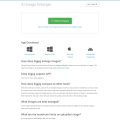
你是否也曾为了保存一篇干货满满的长文,不得不手动滚动截屏,然后面对一张张零碎的图片叹气?或者想分享某个设计精美的网页,却发现截图后像素感人?别急,今天挖到的这个宝藏工具,专治各种“截图焦虑症”。 它就是 **GoFullPage**,一个轻量级的浏览器扩展,主打一键生成网页全屏截图。安装后,只需点击工具栏的图标,它就会自动滚动页面,智能拼接出一张完整的高清长图,从页眉到页脚,无一遗漏。更贴心的是,它支持多种导出格式(PNG/JPEG/PDF),甚至还能添加注释、裁剪或直接打印。无论是保存学习资料、记录设计灵感,还是向朋友炫耀你发现的有趣网站,它都能轻松搞定。▲ gofullpage.com 首页截图(仅供参考,以官网为准) 作为效率控,我最爱它的“懒人友好”设计——无需复杂设置,打开即用,且完全免费(基础版无限制)。对于 AI 爱好者,它更是收集和分享 AI 工具评测、论文阅读笔记的利器。访问 GoFullPage 官网 即可安装,从此告别手动截图的繁琐。

网站推荐

一键生成思维导图,告别手动整理:AI 帮你把想法变成结构图

还在为整理复杂信息而抓耳挠腮?每次开会、读书后,面对一堆零散笔记,想画张思维导图却总在排版上浪费半天?今天挖到的这个宝藏网站,简直是懒人效率神器——Mapify。它不需要你手动拖拽、调整格式,只需丢进一段文字、一篇文章甚至一个 YouTube 链接,AI 就能在几秒内自动生成逻辑清晰的思维导图。核心亮点:AI 理解内容,自动提炼层级Mapify 的最大卖点就是“智能”。你不需要懂思维导图的结构,它通过 AI 分析文本的语义,自动识别主题、子主题和关联点,然后生成一张结构完整的导图。比如你扔进去一篇 5000 字的产品分析报告,它瞬间就能提炼出核心框架、关键数据和结论,省去你逐段标注的功夫。而且它支持导出为 Markdown、图片或 PDF,方便你插入笔记或分享给同事。▲ mapify.so 首页截图(仅供参考,以官网为准)更惊喜的是,它还可以处理 YouTube 视频链接——把视频的语音转成文字再提炼,对于看教程或演讲视频做笔记来说,简直不要太爽。界面极简,打开就能用,没有任何学习成本。访问引导如果你也是个“想法很多但懒得动手画图”的人,不妨试试这个工具。访问 Mapify 即可免费体验,支持中文内容,效率提升立竿见影。

网站推荐

TinyWow:一个免费搞定PDF、图片、视频的万能工具箱,爽到飞起

你有没有过这样的瞬间:想给PDF转个Word,结果发现要注册付费;想裁剪一张图片,但电脑里没有PS;想把视频片段转成GIF,却发现连个趁手的工具都找不到。别急,今天挖到的这个宝藏站点——TinyWow,简直是数字生活里的“哆啦A梦”,专治各种临时抓瞎。功能多到像开了挂,而且完全免费TinyWow 的核心亮点就是“一站式免费处理”。它整合了PDF编辑、图片压缩、视频转换、音频提取、文件合并等上百种工具,所有操作都在浏览器里完成,无需下载任何软件。比如,你上传一个PDF,它能直接帮你拆分成单页、合并多个文件,甚至还能“解锁”被锁定的PDF(当然,仅限于你有权限的文件)。更贴心的是,它的图片背景移除功能效果不输专业软件,而且完全免费,没有水印。▲ www.tinywow.com 首页截图(仅供参考,以官网为准)效率控的福音:批量操作与隐私保护对于经常处理文件的效率控来说,TinyWow 支持批量上传,比如一次性压缩几十张图片,或者同时转换多个视频格式。更让人放心的是,它承诺上传的文件会在几小时后自动从服务器删除,不用担心隐私泄露。整个界面设计简洁明了,没有恼人的弹窗广告,操作路径非常直观,真正做到“打开即用”。如果你也受够了那些藏着收费陷阱的工具,不妨试试这个良心站点。现在就去感受一下“万物皆可处理”的快乐吧: TinyWow 官方直达

网站推荐

一键拆解任何视频的AI神器,字幕、画面、BGM全都要!

每次刷到喜欢的视频,想保存某个片段、提取一段字幕、甚至扒下背景音乐,是不是都得折腾半天?别急,今天挖到的这个宝藏——Videvo Extract,能让你从视频里“为所欲为”。打开即用的视频拆解工坊Videvo Extract 是一个纯在线的 AI 视频处理工具,无需下载安装,直接把视频拖上去就行。它的核心功能是智能拆解:上传一段视频后,AI 会自动识别并分离出画面、音频、字幕,甚至还能单独提取背景音乐(BGM)和人声。比如你想做个鬼畜视频,直接用它把台词和音效分开,省去手动对齐的麻烦;或者想学外语,把字幕导出成 SRT 文件,配合播放器就能无痛学习。▲ www.videvo.net 首页截图(仅供参考,以官网为准)效率狂魔的隐藏技能更绝的是,它支持批量处理和格式转换。你可以一口气上传多个视频,统一提取成 MP3 或 WAV 音频,或者把字幕转成 TXT 文本。对于内容创作者来说,这简直是素材管理的瑞士军刀——再也不用在多个软件间来回切换了。访问 Videvo Extract 试试,把视频拆得明明白白,从此告别手忙脚乱。

网站推荐

开启本地AI绘画之旅,Stable Diffusion WebUI让你秒变艺术家

你还在为生成一张AI图片而苦苦等待云端排队吗?或者担心隐私泄露,不敢把创意草图上传到别人的服务器?今天挖到的这个宝藏——Stable Diffusion WebUI,绝对能让你眼前一亮。它就像一位24小时待命的私人画师,完全免费、离线运行,而且部署在自己的电脑上,想画什么就画什么,毫无限制。核心亮点:自由与强大这个工具是Stable Diffusion模型最流行的图形化界面,由AUTOMATIC1111开发。它的最大魅力在于本地化运行:你不需要联网,不用担心额度,更不用怕数据被滥用。只要你的显卡不太差(4GB显存以上就能流畅玩),就能体验文本生成图像、图像修复、超分辨率等全套功能。更绝的是,它支持海量社区插件,比如ControlNet(精准控制姿势和构图)、LoRA(微调特定风格),让你从“随缘抽卡”进化到“精准控图”。▲ github.com 首页截图(仅供参考,以官网为准)为什么效率控和AI爱好者都爱它?对于深度用户来说,这不仅是绘画工具,更是创意实验室。你可以批量生成素材、快速迭代设计稿,甚至用它生成游戏概念图、漫画分镜。而且社区资源极其丰富,模型、提示词模板、教程一搜一大把,上手门槛比想象中低得多。别再羡慕那些云端AI绘画工具了,自己动手丰衣足食。访问 Stable Diffusion WebUI 官方项目页 下载安装,开启你的本地AI艺术创作之旅吧!

网站推荐

Mermaid Live Editor:用代码画流程图,秒变架构师

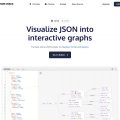
还在用鼠标拖拽画流程图?效率太低,而且对齐强迫症分分钟逼疯你。试试 Mermaid Live Editor,一个完全在线、打开即用的图表神器。它最大的特点是——用纯文本代码生成图表!像写 Markdown 一样,输入几行代码,流程图、时序图、甘特图、类图瞬间生成,而且支持实时预览。核心亮点:代码即图表对开发者、产品经理、技术文档写作者来说,这简直是效率救星。无需安装任何软件,浏览器打开就能用。你可以在 Mermaid Live Editor 上直接编辑,支持从 GitHub 等平台导入代码,也支持导出为 SVG、PNG 或直接嵌入 Markdown。更绝的是,它的语法极其简洁,比如 graph TD; A-->B; 就能画出一个箭头——学习成本几乎为零。▲ mermaid.live 首页截图(仅供参考,以官网为准)为什么推荐给效率控?- 版本控制友好:图表以文本形式存储,Git 对比、协作修改毫无压力。 - 多场景适用:不仅流程图,还能画 Git 分支图、用户旅程图、饼图等 10+ 种类型。 - 社区生态强:官方文档详尽,还有大量示例代码,复制粘贴就能用。如果你厌倦了手动拖拽对齐,或者想在文档/博客里快速嵌入美观图表,直接访问 Mermaid Live Editor 开始你的“代码画图”之旅吧!

网站推荐

Upscayl:免费开源AI图像放大,让模糊老照片秒变高清

你是否曾对着手机里糊成一团的截图叹息,或是翻出当年像素极低的毕业照,想让它清晰一点却无从下手?市面上的放大工具要么收费高昂,要么偷偷上传你的隐私照片。别急,今天挖到的这个宝藏——Upscayl,不仅完全免费开源,而且所有处理都在本地电脑完成,连网都不用连,彻底告别隐私焦虑。本地AI,即开即用Upscayl 是一个基于 AI 的图像放大软件,支持 Windows、macOS 和 Linux。你只需下载安装,打开后把图片拖进去,选择一种放大模型(比如真实照片、动漫风格或锐化增强),点击“UPSCAYL”按钮,等待几秒到几十秒,一张清晰度翻倍甚至翻四倍的新图片就诞生了。它内置的 AI 模型经过大量训练,能智能补全细节,把原本模糊的纹理、文字边缘修复得自然锐利。不只是放大,更是修复▲ www.upscayl.org 首页截图(仅供参考,以官网为准)更妙的是,它支持批量处理,一次拖入多张图片,后台自动排队处理,省时省力。对于老照片修复爱好者,它还能配合降噪效果,让年代久远的扫描件重获新生。所有输出文件保留原始格式,方便你直接使用。访问引导想立刻体验本地AI的魅力?去 Upscayl 官网 下载吧,你的旧照片值得一次高清重生。

网站推荐

Perplexity AI:你的智能搜索伙伴,让信息获取不再费力

还在为海量搜索结果中筛选有效信息而头疼吗?Perplexity AI 来了,它重新定义了搜索——不是给你一堆链接,而是直接给出精准答案,甚至附带引用来源。核心亮点:像聊天一样搜索Perplexity AI 结合了搜索引擎和 AI 对话能力,你只需输入问题,它就能实时抓取网络信息,生成带有脚注的简洁回答。无论是学术研究、技术问题还是日常疑问,它都能快速响应。比如,你想了解“最新AI论文摘要”,它会直接总结要点,并链接到原文。支持多轮对话,可以追问细节,就像有个研究员在陪你探索。▲ www.perplexity.ai 首页截图(仅供参考,以官网为准)为什么值得一试?- 效率提升:省去手动翻页的麻烦,答案即问即得。 - 可信赖:每个回答都标注来源,方便验证。 - 免费好用:基础版完全免费,无需注册即可使用。访问 Perplexity AI,开启你的智能搜索之旅。

网站推荐

Vocal Remover:一键分离人声与伴奏,免费在线神器

你是否曾为找不到伴奏而抓狂?或是想提取视频里的纯人声做剪辑?别急,今天挖到的这个宝藏网站——Vocal Remover,简直是音频处理界的“瑞士军刀”,完全免费且无需安装,打开浏览器就能用。核心功能:AI 驱动的音频分离它利用深度学习模型,能精准分离人声和背景音乐。上传一首歌,几秒钟后你就能分别下载干净的人声轨道和伴奏轨道。效果惊人,甚至能处理复杂混音中的细微声音。更妙的是,它还内置了音高转换、变声器和录音机功能,适合音乐制作人、播客爱好者或短视频创作者。操作简单到离谱▲ vocalremover.org 首页截图(仅供参考,以官网为准)没有复杂教程,拖拽文件即可。支持 MP3、WAV、FLAC 等常见格式,处理后的音频质量损失极小。我试了首老歌,分离出的伴奏几乎听不到人声残留,比某些付费软件还靠谱。访问引导别犹豫了,下次需要伴奏或人声素材时,直接打开 Vocal Remover官网 试试,你会感谢我的。

网站推荐

Remove.bg 太贵?试试这个完全免费且无需登录的 AI 抠图神器:Clipdrop

每次要抠图都打开 Remove.bg,结果免费额度用完后只能干瞪眼?别急,我挖到了一个真正良心的替代品——Clipdrop。它由大名鼎鼎的 Stability AI 出品,就是那个搞 Stable Diffusion 的公司,技术底子绝对够硬。核心功能:抠图只是开胃菜Clipdrop 最拿手的是一键去除背景,上传图片后几秒钟就能得到透明背景图,边缘处理细腻到发丝级别。但它的野心远不止于此:你还能用它替换背景(直接 AI 生成新背景)、清理图片(去除路人或杂物)、放大图片(超分辨率),甚至还有AI 重绘功能。每个工具都是「上传-处理-下载」的简洁流程,而且完全免费,无需注册,对国内网络也很友好。▲ clipdrop.co 首页截图(仅供参考,以官网为准)为什么深度用户会爱上它?相比其他抠图工具,Clipdrop 胜在生态完整。你处理完图片后,可以直接用它的 AI 扩展功能把画面补全,或者用文本生成图像功能做创意素材。对于自媒体运营、电商从业者或设计爱好者来说,这简直就是个随身携带的微型设计工作室。访问链接:Clipdrop 在线工具 去体验一下,从此告别抠图焦虑。

网站推荐

Otter.ai:会议记录终结者,实时转写让开会不再摸鱼

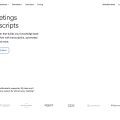
每次开会都手忙脚乱记笔记,结果发现重点全漏了?或者干脆摆烂,等会议结束再对着录音发呆?别慌,Otter.ai 就是来拯救你的。它能实时将语音转写成文字,支持多人对话自动识别说话人,连“嗯”“啊”这种语气词都能精准捕捉——比你的大脑靠谱多了。核心亮点:不只是转写,更是会议助理Otter.ai 的杀手锏是实时协作:你可以在转写过程中直接高亮重点、添加评论,甚至一键生成摘要。它还能自动同步到 Google Calendar、Zoom、Teams 等工具,会议结束后立刻把完整记录发到你邮箱。对于 AI 爱好者来说,它的 OtterPilot 功能甚至能自动加入会议并生成笔记——没错,你连手动开启都不用。▲ otter.ai 首页截图(仅供参考,以官网为准)免费额度够用,团队协作更香免费版每月提供 300 分钟转写时长(单次最长 30 分钟),对于个人日常会议完全够用。付费版则解锁无限时长和高级搜索功能,适合需要频繁回溯历史会议内容的团队。访问 Otter.ai 试试,下次开会时,你只需要负责点头和喝咖啡。

网站推荐

Readwise Reader:让碎片阅读变成知识复利

你每天刷到几十篇好文章,收藏了却再也没打开?Readwise Reader 就是来解决这个痛点的——它把文章、PDF、新闻、推特和 RSS 订阅全集中到一个界面,还能自动高亮金句、同步到笔记软件。核心亮点- 全平台聚合:支持浏览器扩展、手机 App、Kindle 同步,所有阅读源统一管理。 - AI 辅助高亮:自动识别重要段落,你只需点击就能保存,还能用 AI 生成摘要。 - 间隔复习:像 Anki 一样,定期推送你标记的内容,让知识真正内化。▲ readwise.io 首页截图(仅供参考,以官网为准)为什么值得一试?它不只是阅读器,而是一个“第二大脑”的输入端口。对信息过载的深度用户来说,这是把碎片时间转化为系统知识的终极工具。立即体验:访问 Readwise Reader,免费试用 30 天。

网站推荐

Khoj:开源个人AI助手,你的第二大脑自动上线

还在为信息过载焦虑?试试Khoj你是否也经历过这种崩溃:明明在Notion、Obsidian、本地文件夹里塞满了笔记和文档,但关键时刻就是找不到那条关键信息?别急,Khoj 来拯救你的数字记忆了。它是一款开源的、支持本地部署的AI个人助手,能直接索引你电脑里的各类文件(PDF、Markdown、图片中的文字甚至你的聊天记录),然后像ChatGPT一样与你对话。核心亮点:不只是问答,更是深度理解▲ khoj.dev 首页截图(仅供参考,以官网为准)Khoj的强大之处在于它不只是简单匹配关键词,而是能理解上下文。你可以问它:“帮我总结上个月关于项目A的会议笔记里提到的三个风险点”,它会从多个文档中提取、归纳并给出带引用的答案。它支持Ollama、OpenAI等多种AI模型,甚至可以在完全离线状态下运行,隐私安全拉满。更酷的是,它还能通过插件接入你的浏览器、Slack、Emacs等工具,让AI随时待命。访问引导完全免费、开源、可自部署,简直是知识工作者的终极外挂。想拥有自己的“第二大脑”?立刻访问 Khoj官网 开始探索吧。

网站推荐

Quillbot:你的AI写作副驾,让文字瞬间优雅

还记得深夜赶论文或者憋报告时的那种抓狂吗?反复删改,总觉得词不达意。现在,有一个安静又强大的帮手可以终结这种痛苦——QuillBot。它不只是个简单的语法检查器,更像是一位懂你文风的写作教练,能帮你把干巴巴的句子变得流畅、精准,甚至还能变换语气,从正式到创意,一键切换。核心亮点:改写、总结与语法检查三合一QuillBot的看家本领是Paraphraser(改写模式)。你丢进去一段文字,它能给出多种改写版本,从“标准”到“流畅”再到“正式”,甚至还有“创意”模式,适合写文案或社交内容时找灵感。配合内置的Summarizer(总结器),长文章秒变摘要,省去大量阅读时间。而Grammar Checker(语法检查)则像一位细心的编辑,连标点符号的错误都不放过。所有功能都在网页上直接运行,无需下载,打开即用。▲ quillbot.com 首页截图(仅供参考,以官网为准)效率控的隐藏宝藏对于经常需要处理英文内容的用户,QuillBot的Citation Generator(引用生成器)和Plagiarism Checker(查重工具)(部分功能需付费)简直是学术写作的救命稻草。更贴心的是,它提供了浏览器扩展,让你在Gmail、Google Docs等任何地方都能随时呼出改写功能,真正实现写作流程的无缝嵌入。如果你也想告别写作时的词穷和纠结,让文字自己“开口说话”,不妨现在就打开 QuillBot 体验一下。

网站推荐

Utopian AI:一键把任何网页变成播客,开车也能「听」文章

你是不是也收藏了一堆长文、深度报道,却永远没时间读?上下班路上想听点干货,却发现播客节目要么太水,要么根本找不到你感兴趣的主题。 **Utopian AI** 这个宝藏工具,完美解决了这个矛盾。它本质上是一个「网页转播客」的引擎——你只需要把任何文章的链接丢进去,AI 就会自动生成一段自然对话风格的播客节目。两个 AI 主播(一个提问一个讲解)会像真人聊天一样,把文章的核心观点、背景信息甚至争议点都梳理出来,听起来完全不枯燥。▲ utopian.ai 首页截图(仅供参考,以官网为准) 最让我惊喜的是它的**对话质量和节奏控制**。不像某些工具生硬的 TTS,Utopian 的合成语音有情绪起伏,偶尔还会插科打诨,真的像在听一档制作精良的科普播客。支持中英文混合内容,对于经常读海外科技博客或学术论文的人来说,简直是通勤路上的时间收割机。 快去体验一下这种「用耳朵冲浪」的感觉:访问 Utopian AI 试试看。

Welcome! This site is in Chinese. Tap EN in the top bar to read in English.