
跳到内容

下午好,继续加油,离目标更近一步。

网站推荐

共 113 篇文章

网站推荐

Coolors:设计师的配色轮盘,一键生成高级感色彩方案

你是否也曾对着空白画布,纠结于“这个颜色搭不搭”?别急,今天挖到的这个宝藏网站,堪称配色界的“瑞士军刀”——Coolors。它主打一个“快”字:打开即用,无需注册,按空格键就能随机生成一套五色配色方案,每次按下都像在玩一场色彩轮盘赌,惊喜感拉满。核心功能:不止是随机Coolors 的核心是那个灵活的配色轮盘。你可以锁定某个喜欢的颜色(比如品牌主色),再调整其他色块,系统会自动帮你生成和谐配色。支持 HEX、RGB、HSL 等多种格式一键复制,还能导出为图片、PDF 甚至直接导入 Adobe 系列软件。对于 UI 设计师、PPT 制作狂魔或者只是偶尔想换个壁纸颜色的人来说,这简直是救命工具。▲ coolors.co 首页截图(仅供参考,以官网为准)更贴心的是,它内置了“色盲模式”和“无障碍对比度检查”,让你设计的作品不仅好看,还人人可用。最近还加入了 AI 辅助功能,上传一张图片就能自动提取主色调,生成整套方案——从旅行照片里偷灵感,这事我常干。访问指引别犹豫了,下次配色卡壳时,打开 Coolors 按几下空格,说不定灵感就来了。

网站推荐

Mathcha:手写公式的数学神器,学习工作两不误

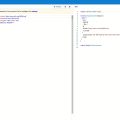
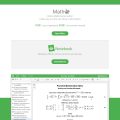
作为一个经常和数学公式打交道的人,我深知在文档里敲出漂亮的方程有多痛苦。直到我发现了Mathcha,这个在线编辑器彻底改变了我的习惯——它既可以像手写一样自由画图,又能自动识别并转换为LaTeX代码,甚至支持实时协作。 **核心亮点**:打开即用,无需注册。左侧是绘图区,你可以用鼠标或触控笔直接手写符号、画函数图像、创建几何图形,右侧自动生成对应的LaTeX代码和渲染结果。它还支持导出为SVG、PNG、PDF以及直接复制LaTeX到Markdown或Word。最让我惊喜的是它的**智能识别**能力:比如随手画一个积分符号,它能精准识别并转换成标准数学表达式,精度堪比付费软件。▲ www.mathcha.io 首页截图(仅供参考,以官网为准) 对于经常写论文、做课件或整理知识笔记的深度用户来说,Mathcha简直是效率加速器。不需要安装任何软件,浏览器打开就能用,而且完全免费。目前它也是我写博客和做技术分享时的标配工具。 访问地址:Mathcha在线数学编辑器

网站推荐
最新

开源打字练习神器Monkeytype,英文码字速度飙升的秘密

作为一个经常写代码或者泡在英文社区的人,打字速度就是生产力,但我试过好几个打字网站,要么界面花里胡哨,要么广告满天飞。直到我发现了 Monkeytype——一个完全开源、极简到只剩打字框的在线练习工具。打开即用,没有任何多余的东西。 它最让我惊艳的是极快的响应和详尽的统计。你能实时看到自己的速度(WPM)、准确率、字符错误,甚至能生成一个热力图展示你常敲错的键位。支持自定义词库,比如可以只练编程常用单词、JavaScript 保留字,甚至导入你自己写的段落。配色主题也超多,暗黑、霓虹、渐变,颜值党一本满足。而且因为它是纯前端,零加载卡顿,打完一行下一行马上出来,那种流畅感真会上瘾。▲ monkeytype.com 首页截图(仅供参考,以官网为准) 如果你每天需要敲大量英文,真心建议把 Monkeytype 加进书签。无聊时撸上几把,两个月下来 WPM 绝对肉眼可见地涨。访问地址: 👉 Monkeytype

网站推荐

Mem.ai:AI 笔记神器,让记忆永不丢失

你是否也曾有过这样的瞬间:灵光一现的想法,转眼就忘得一干二净?别担心,Mem.ai 来拯救你的“金鱼记忆”。这款 AI 驱动的笔记工具,就像你的第二大脑,自动捕捉、整理并连接你的所有想法,让你再也不用担心遗忘。核心亮点:AI 自动整理,智能连接Mem.ai 最酷的地方在于它的“自动性”。你无需手动分类或打标签,只需像聊天一样记录想法、笔记或链接,AI 会自动理解内容,并在你写下新笔记时,智能推荐相关的旧笔记,帮你建立知识网络。比如,你记下“下周要买咖啡豆”,AI 会自动关联你之前记录的“手冲咖啡教程”,构建一个完整的知识体系。更棒的是,它支持 Markdown 格式,还能嵌入代码、图片和文件,满足深度用户的多样需求。▲ mem.ai 首页截图(仅供参考,以官网为准)结尾引导:开启你的智能笔记之旅如果你是个信息过载的现代人,渴望一个能真正帮你整理知识的工具,Mem.ai 绝对值得一试。它免费版已经足够强大,支持无限笔记和 AI 搜索。现在就访问 Mem.ai 开始使用吧,让你的大脑只负责创造,而把记忆交给他。

网站推荐

Replicate 让你在浏览器里白嫖GPU跑模型,AI 玩具有了新归宿

作为一个经常想尝鲜各种开源 AI 模型但又没有高配显卡的人,我一直在找那种能直接在线运行、不用部署、不会动不动就挂掉的平台。直到我摸到了 Replicate,才发现原来那些只能在论文演示页里眼馋的模型,其实都能在网页上直接跑起来。打开就是 AI 游乐场Replicate 首页就像一个模型集市,从稳定扩散的各种变体、LLM 聊天的微调版,到图像放大、背景移除、AI 生成音乐,基本把你听过的热门开源模型都收进来了。你不需要注册就能体验很多模型,点开之后直接填参数、点运行,十几秒就能看到输出。我最常用它的 Stable Diffusion 接口,每次都能随机出不同风格的图,玩起来像开盲盒。对于开发者来说,它还直接提供 API,复制一行代码就能接入自己的项目,而且有慷慨的免费额度——每个新用户前几次调用基本不收钱,过后价格也很便宜。这简直就是给爱折腾的开发者准备的天然沙盒。▲ replicate.com 首页截图(仅供参考,以官网为准)有一点特别像「工具界的 Hugging Face」相比 Hugging Face 的 Spaces,Replicate 更偏向「毫秒级响应 + 稳定的 API 可用性」,而且界面极简,没有多余的信息轰炸。如果你只是想快速验证一个模型的效果,或者临时生成一些素材,Replicate 比本地部署省心一万倍。访问试试看:Replicate,打开就能玩,别犹豫。

网站推荐

用 AI 一键生成精美图表,告别繁琐的数据可视化

还在为制作数据图表而头疼吗?今天发现一个宝藏网站,它让数据可视化变得像聊天一样简单!无论你是需要制作工作报告、学术演示还是产品分析,这个工具都能瞬间将你的想法变成专业图表。核心亮点:AI 驱动的智能图表只需输入简单的文字描述,比如“展示过去五年公司营收增长趋势的折线图”,AI 就能理解你的意图,自动生成对应的图表。它支持柱状图、饼图、散点图、热力图等数十种图表类型,并且提供丰富的自定义选项,让你可以轻松调整颜色、字体和布局。▲ www.chartai.com 首页截图(仅供参考,以官网为准)更令人惊喜的是,网站还内置了海量模板库,覆盖金融、教育、科技等多个领域,你可以直接套用并修改数据,大大节省了设计时间。所有操作都在浏览器中完成,无需安装任何软件,真正实现了“打开即用”。如果你也想体验这种高效的数据可视化方式,快来试试吧:ChartAI

网站推荐

Haikei:一键生成高级感SVG背景,设计师效率翻倍

有没有遇到过这种尴尬:项目UI设计得差不多了,唯独背景总感觉差点意思,渐变、波点、波浪,自己从头调又耗时,上网找素材又怕版权?我最近挖到的这个叫 Haikei 的网站,简直是背景生成界的“救星”。比PS更快的背景工厂Haikei 主打的就是“打开即用”。你不需要注册,不用看教程,进到页面就能看到一堆预设的图案样式:波浪、分层、低多边形、渐变、条纹……选一个喜欢的,右侧的面板立刻能调整颜色、角度、密度、形状。而且所有调整都是实时渲染,鼠标拖一拖,SVG代码和预览同步更新。最爽的是它支持直接导出 SVG、PNG、甚至 CSS 代码,设计师直接复制就能用到网页里,再也不用吭哧吭哧从PS里切图了。▲ haikei.app 首页截图(仅供参考,以官网为准)免费、无广告、暗藏惊喜用过不少在线工具,做到 Haikei 这种极致纯粹的很少。没有弹窗、没有付费墙,所有生成功能全免费。我还发现它内置了一个“随机灵感”按钮,点一下能快速切换不同风格的背景组合,特别适合做视觉探索。如果你做海报、PPT或者博客封面,几分钟就能产出一套非常有质感的背景素材,上传到图库网站都能卖钱。别再去网上找那些又丑又旧的背景图片了,打开 Haikei,你能直接造出独一无二的背景灵感。

网站推荐

用声音画画?这个AI工具让音乐秒变视觉艺术

你有没有想过,如果你喜欢的音乐能“长”出形状,会是什么样子?今天挖到的这个宝藏网站,就是专门干这个的——把声音变成一幅动态画。核心玩法:让旋律可视化打开网站,你可以上传一段音频,或者直接用麦克风录制声音。AI会实时分析音频的节奏、音高和频谱,然后生成对应的抽象动画。你可以选择不同的视觉风格,比如流动的粒子、跳动的几何图形,甚至像水波纹一样的渐变效果。最妙的是,这些动画是实时响应的,高音时粒子会炸开,低音时画面会变得厚重。效率控的隐藏用法▲ vocalimage.app 首页截图(仅供参考,以官网为准)别以为这只是个玩具。对于视频创作者来说,这简直是一键生成音乐可视化背景的神器。你只需录一段旁白或BGM,AI就能自动生成匹配的视觉素材,省去在AE里手动调关键帧的麻烦。而且所有生成的内容都可以直接导出为高清视频或GIF,拿来当播客封面、短视频背景都超有质感。访问引导现在就打开这个声音画板,让你的音乐被看见:Vocal Image

网站推荐

AI Video Maker:免费不限量生成AI视频,告别积分焦虑!

还在为AI视频生成工具的积分和限额头疼?试试 AI Video Maker,一个让你真正实现“不限量免费生成”的宝藏网站。它支持文生视频、图生视频,甚至能生成会说话的照片和广告,而且基础版 480p 视频完全免费、无限量,无需消耗任何积分。对于需要快速产出大量创意草稿的深度用户来说,简直是效率神器。核心亮点:无限免费草稿,升级灵活- 自由创作:你只需输入文字描述或上传一张图片(JPG/PNG/WEBP,最大10MB),就能在数秒内生成 5 秒的 480p 视频。免费计划不限生成次数,仅带水印。 - 升级按需:如果某条视频值得发布,再升级到 720p 或 1080p 解锁无水印和商业使用权。订阅后 720p 同样无限量,只有 1080p 和高级工具才消耗积分。 - 工作流整合:还内置 AI 图片编辑器,可先调整风格、扩展、合成源图片,再生成视频。角色一致功能让同一人物在不同镜头中保持可识别,适合分镜和系列内容。▲ AI Video… 首页截图(仅供参考,以官网为准)谁在用?营销人员快速制作短广告、内容创作者批量产出 TikTok/Shorts/Reels、教育工作者生成解说视频……近30天已有2.5万注册用户、2.9万次生成。> 打开即用,快去试试无限免费草稿——先创意,后升级:https://aivideomaker.ai/zh

网站推荐

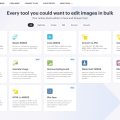
TinyWow:一个免费搞定PDF、图片、视频的万能工具箱,爽到飞起

你有没有过这样的瞬间:想给PDF转个Word,结果发现要注册付费;想裁剪一张图片,但电脑里没有PS;想把视频片段转成GIF,却发现连个趁手的工具都找不到。别急,今天挖到的这个宝藏站点——TinyWow,简直是数字生活里的“哆啦A梦”,专治各种临时抓瞎。功能多到像开了挂,而且完全免费TinyWow 的核心亮点就是“一站式免费处理”。它整合了PDF编辑、图片压缩、视频转换、音频提取、文件合并等上百种工具,所有操作都在浏览器里完成,无需下载任何软件。比如,你上传一个PDF,它能直接帮你拆分成单页、合并多个文件,甚至还能“解锁”被锁定的PDF(当然,仅限于你有权限的文件)。更贴心的是,它的图片背景移除功能效果不输专业软件,而且完全免费,没有水印。▲ www.tinywow.com 首页截图(仅供参考,以官网为准)效率控的福音:批量操作与隐私保护对于经常处理文件的效率控来说,TinyWow 支持批量上传,比如一次性压缩几十张图片,或者同时转换多个视频格式。更让人放心的是,它承诺上传的文件会在几小时后自动从服务器删除,不用担心隐私泄露。整个界面设计简洁明了,没有恼人的弹窗广告,操作路径非常直观,真正做到“打开即用”。如果你也受够了那些藏着收费陷阱的工具,不妨试试这个良心站点。现在就去感受一下“万物皆可处理”的快乐吧: TinyWow 官方直达

网站推荐

一键生成思维导图,告别手动整理:AI 帮你把想法变成结构图

还在为整理复杂信息而抓耳挠腮?每次开会、读书后,面对一堆零散笔记,想画张思维导图却总在排版上浪费半天?今天挖到的这个宝藏网站,简直是懒人效率神器——Mapify。它不需要你手动拖拽、调整格式,只需丢进一段文字、一篇文章甚至一个 YouTube 链接,AI 就能在几秒内自动生成逻辑清晰的思维导图。核心亮点:AI 理解内容,自动提炼层级Mapify 的最大卖点就是“智能”。你不需要懂思维导图的结构,它通过 AI 分析文本的语义,自动识别主题、子主题和关联点,然后生成一张结构完整的导图。比如你扔进去一篇 5000 字的产品分析报告,它瞬间就能提炼出核心框架、关键数据和结论,省去你逐段标注的功夫。而且它支持导出为 Markdown、图片或 PDF,方便你插入笔记或分享给同事。▲ mapify.so 首页截图(仅供参考,以官网为准)更惊喜的是,它还可以处理 YouTube 视频链接——把视频的语音转成文字再提炼,对于看教程或演讲视频做笔记来说,简直不要太爽。界面极简,打开就能用,没有任何学习成本。访问引导如果你也是个“想法很多但懒得动手画图”的人,不妨试试这个工具。访问 Mapify 即可免费体验,支持中文内容,效率提升立竿见影。

网站推荐

Vocal Remover:一键分离人声与伴奏,免费在线神器

你是否曾为找不到伴奏而抓狂?或是想提取视频里的纯人声做剪辑?别急,今天挖到的这个宝藏网站——Vocal Remover,简直是音频处理界的“瑞士军刀”,完全免费且无需安装,打开浏览器就能用。核心功能:AI 驱动的音频分离它利用深度学习模型,能精准分离人声和背景音乐。上传一首歌,几秒钟后你就能分别下载干净的人声轨道和伴奏轨道。效果惊人,甚至能处理复杂混音中的细微声音。更妙的是,它还内置了音高转换、变声器和录音机功能,适合音乐制作人、播客爱好者或短视频创作者。操作简单到离谱▲ vocalremover.org 首页截图(仅供参考,以官网为准)没有复杂教程,拖拽文件即可。支持 MP3、WAV、FLAC 等常见格式,处理后的音频质量损失极小。我试了首老歌,分离出的伴奏几乎听不到人声残留,比某些付费软件还靠谱。访问引导别犹豫了,下次需要伴奏或人声素材时,直接打开 Vocal Remover官网 试试,你会感谢我的。

网站推荐

一键抠图换背景,这个AI工具让我告别PS噩梦

你是否也经历过这样的绝望:拍了一张超满意的照片,结果背景里有个路人甲乱入,或者光线杂乱到让人抓狂?别急着打开Photoshop啃教程,今天推荐的这款神器——Remove.bg,能让你在5秒内完成专业级抠图,而且完全免费(基础版)。核心玩法:AI抠图,精准到发丝Remove.bg的魔力在于它的深度学习模型。你只需上传一张图片(支持JPG、PNG等常见格式),它就会自动识别主体(人、动物、产品等),并瞬间移除背景。我试过一张头发丝乱飞的猫咪照片,AI竟然连每根毛发的边缘都处理得干干净净,效果堪比专业设计师手动抠图。更贴心的是,它支持批量处理,如果你有几十张商品图要抠,上传一个文件夹就能搞定,效率直接拉满。不止抠图:换背景、调色、加特效▲ www.remove.bg 首页截图(仅供参考,以官网为准)除了基础抠图,Remove.bg还内置了背景编辑器。你可以用纯色、渐变色替换原背景,或者上传自己的图片做合成。甚至能一键模糊背景,模拟相机的大光圈效果。对于电商卖家、自媒体博主或喜欢做表情包的朋友,它简直是救星。比如,你拍了一张白墙前的产品照,用Remove.bg抠掉白墙后,换上星空或木纹背景,瞬间提升高级感。访问引导别再让抠图成为你的效率瓶颈了。直接打开 Remove.bg,上传你的第一张图,感受AI带来的丝滑体验吧!

网站推荐

Loom:录屏沟通,把“说不清”变成“看一眼”

还在写长篇大论的说明文档、或是在即时通讯里发语音条解释某个操作?试试 Loom,它把录屏和沟通合二为一,让你像发消息一样轻松录制屏幕、摄像头或两者同步的视频,瞬间传达复杂信息。核心亮点:极简录屏 + 即时分享Loom 的杀手锏是“打开即用”。无需下载软件(当然也有桌面端),点开网页就能录制。你可以选择只录屏幕、只录摄像头,或者画中画模式同时录制。录制完成后,视频自动上传并生成链接,一键复制就能分享。对方无需注册、无需下载,直接点开链接就能看。这对于反馈 bug、演示操作流程、做异步汇报来说,效率提升不是一点半点。此外,Loom 还内置了轻量的视频编辑功能,比如裁剪头尾、添加重点标记和文字注释。如果你有团队订阅,还能看到谁看了你的视频、看了多久,让远程协作不再像“扔漂流瓶”。▲ www.loom.com 首页截图(仅供参考,以官网为准)免费额度慷慨,个人用户完全够用免费版用户可以录制最长 5 分钟的视频,数量不限。对于日常沟通、快速反馈来说,5 分钟绰绰有余。如果你需要更长篇幅的录屏,也可以考虑付费版。访问链接:Loom

网站推荐

Squoosh:谷歌出品的秒级图片压缩神器,画质无损还免费

你还在为网页加载速度发愁,却舍不得牺牲图片清晰度吗?或者每次压缩图片都要打开 Photoshop,导出时还得手动调半天参数?今天挖到的这个宝藏——Squoosh,由谷歌 Chrome 团队亲自打造,打开即用,完全免费,简直是效率控和前端开发者的救星。核心亮点:极致的压缩与对比Squoosh 的核心功能就是图片压缩,但它把这件事做到了极致。你只需拖拽一张图片到浏览器,右侧会实时显示压缩后的预览效果,左侧是原图,中间还有个可拖动的滑块,让你肉眼可见地对比压缩前后的画质差异。支持调整输出格式(WebP、AVIF、JPEG、PNG 等)、压缩质量、尺寸缩放,甚至还能控制色彩通道。最惊艳的是,它利用浏览器本地计算,图片不上传服务器,隐私安全有保障。▲ squoosh.app 首页截图(仅供参考,以官网为准)为什么值得装进收藏夹?- 速度飞快:无需注册、无需安装,打开网页就能用,批量处理也流畅。 - 画质智能:默认的“最优编码”模式能在保持视觉无损的前提下,把 PNG 压缩到 50% 以下体积。 - 开发者友好:支持调整元数据保留、渐进式加载等高级选项,适合对图片优化有严格要求的场景。还在等什么?下次需要压缩图片时,直接打开 Squoosh 试试,你可能会惊讶于它带来的效率提升。

网站推荐

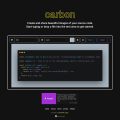
Carbon:把代码截图变成艺术品,开发者的分享神器

你是否经常在群聊或文档里贴代码,结果对方要么看不清缩进,要么被微信的自动换行搞得一塌糊涂?反正我受够了那种灰底白字、毫无美感的截图。直到我遇到 Carbon,才发现原来代码截图也能像杂志封面一样赏心悦目。核心玩法:几秒生成高颜值代码图Carbon 是一个完全在浏览器里运行的在线工具,你只需要粘贴代码,选择编程语言(支持几乎所有主流语言),然后就可以像搭乐高一样调整配色、字体、背景、甚至窗口样式。它内置了几十套主题(比如经典暗黑、VS Code 默认、Monokai 等),还能开启毛玻璃效果、加个阴影,瞬间把枯燥的代码变成 Instagram 风。完成后一键下载为 PNG 或 SVG,高清不模糊。▲ carbon.now.sh 首页截图(仅供参考,以官网为准)为什么我离不开它?除了颜值,Carbon 的实在之处在于零门槛:不注册、不登录、不装软件,打开页面直接开工。它还支持自动换行、行号显示、透明背景等实用功能,很适合做技术博客的配图、聊天的代码分享,甚至作为名片级的项目展示。而且它是开源项目,社区很活跃,你甚至可以自己部署。访问地址:直接打开 Carbon,粘贴代码即可开启装逼模式。

网站推荐

开启本地AI绘画之旅,Stable Diffusion WebUI让你秒变艺术家

你还在为生成一张AI图片而苦苦等待云端排队吗?或者担心隐私泄露,不敢把创意草图上传到别人的服务器?今天挖到的这个宝藏——Stable Diffusion WebUI,绝对能让你眼前一亮。它就像一位24小时待命的私人画师,完全免费、离线运行,而且部署在自己的电脑上,想画什么就画什么,毫无限制。核心亮点:自由与强大这个工具是Stable Diffusion模型最流行的图形化界面,由AUTOMATIC1111开发。它的最大魅力在于本地化运行:你不需要联网,不用担心额度,更不用怕数据被滥用。只要你的显卡不太差(4GB显存以上就能流畅玩),就能体验文本生成图像、图像修复、超分辨率等全套功能。更绝的是,它支持海量社区插件,比如ControlNet(精准控制姿势和构图)、LoRA(微调特定风格),让你从“随缘抽卡”进化到“精准控图”。▲ github.com 首页截图(仅供参考,以官网为准)为什么效率控和AI爱好者都爱它?对于深度用户来说,这不仅是绘画工具,更是创意实验室。你可以批量生成素材、快速迭代设计稿,甚至用它生成游戏概念图、漫画分镜。而且社区资源极其丰富,模型、提示词模板、教程一搜一大把,上手门槛比想象中低得多。别再羡慕那些云端AI绘画工具了,自己动手丰衣足食。访问 Stable Diffusion WebUI 官方项目页 下载安装,开启你的本地AI艺术创作之旅吧!

网站推荐

Infranodus:用AI图谱把散乱想法变成清晰洞察,让你的头脑风暴不再混乱

你是否也曾陷入信息过载的泥潭?读了一堆文章、记了一堆笔记,却感觉脑子里像一团乱麻,理不出头绪。别急,今天挖到的这个宝藏——Infranodus,就是专为这种“思维便秘”设计的解药。它不是一个普通的笔记工具,而是一个融合了文本分析、知识图谱和AI的思维可视化引擎。核心玩法:把文字变成能“玩”的图打开 Infranodus,你可以导入文章、推文、书籍、甚至自己的笔记。它会瞬间分析文本,生成一个交互式的网络图。每个节点是一个核心概念,节点之间的连线则代表了它们在文本中的关联强度。更妙的是,AI会自动识别出“结构洞”——那些被忽略但可能至关重要的连接点,并给出提示,帮你跳出思维定式。不止于分析:它是你的研究副驾驶▲ infranodus.com 首页截图(仅供参考,以官网为准)你可以用它来梳理一篇复杂论文的逻辑,或者为一本书构建知识框架。它还内置了GPT对话功能,当你对图谱中的某个节点产生疑问时,可以直接向AI提问,它会结合上下文给出解释。对于深度用户来说,这简直是研究、写作和学习的终极外挂。访问引导别再让灵感在脑海里打架了,试试把想法“画”出来。现在就去 Infranodus 创建你的第一个知识图谱吧,免费额度足够你玩上很久。

网站推荐

Ray.so:代码截图秒变高级海报,开发者装逼神器

你是否还在用微信截图或系统自带工具给代码拍照?那画质和排版简直是对代码的侮辱。今天挖到的这个宝藏——Ray.so,能让你瞬间把一段枯燥的代码变成一张极具设计感的“艺术海报”,连隔壁前端同事看了都想问链接。核心功能:一键美化代码截图打开 Ray.so,你只需粘贴代码片段,选择语言(支持超过20种主流编程语言),然后像调滤镜一样调整主题、背景色、窗口样式、阴影和字体大小。它内置了诸如 One Dark、Nord、Solarized 等经典配色,还能自定义渐变背景或者纯色背景。更贴心的是,你可以直接导出为 PNG、SVG 或复制到剪贴板,无论是发到社交媒体、写博客、做演示文稿,还是甩给朋友炫耀,都显得专业又酷炫。▲ ray.so 首页截图(仅供参考,以官网为准)除了截图美化,Ray.so 还提供了代码图片生成链接(Share URL),方便团队协作时直接分享样式;以及一个代码转图片的 API,适合集成到自己的工具链中。整个体验丝滑流畅,完全在线,无需注册即可使用。别让你的代码继续“裸奔”了,快去 Ray.so 给你的代码穿上高级定制西装吧。

Welcome! This site is in Chinese. Tap EN in the top bar to read in English.