
跳到内容

夜深了,注意休息,愿你今夜好梦。

网站推荐

共 181 篇文章

网站推荐

JSON Editor Online:粘进去就不想换的在线 JSON 查看器

最近项目联调被一份巨型响应体折磨得不轻:对象叠对象、数组套数组,自带的格式化功能救回缩进,却救不回眼睛。直到同事甩了一个网址过来——JSON Editor Online。比格式化更进一步这站点最打动我的是“所见即所得”的树形面板。左边贴原始 JSON,右边自动生成层级,点一下箭头就把一大坨数据折叠成一行;要查某个字段,用搜索跳转,点节点还能看到完整路径。最意外的是可以在这棵树上直接编辑文字,改完再取回代码,相当于把只读的接口响应变成了可调式的小沙盘。▲ jsoneditoronline.org 首页截图(仅供参考,以官网为准)另外语法错标红、可导出 CSV/XML 这类功能不算惊艳,但全都免登录在线完成,就很适合当浏览器书签里的常驻工具。下次拿到“天书”一样的 JSON,别硬着头皮盯了,直接打开 JSON Editor Online 看看。

网站推荐

Project Gutenberg:七万本免费公版书,够读一辈子

作为常年往Kindle里囤书的人,我最怕的不是没书看,而是花几十块买回来却发现翻译质量感人。后来有个英语系的朋友告诉我,与其碰运气等国内引进,不如直接看原著,而要找又老又经典又合法的免费资源,绕不开 Project Gutenberg。 这是个完全非营利的公版书库,里面收录了七万多本版权过期的书,从莎士比亚的戏剧、狄更斯的小说,到当年的霍桑、达尔文,全都有。每本书提供 EPUB、Kindle 格式直接下载,也支持浏览器阅读,不需要注册登录。更让人放心的是,很多文字版都经过志愿者人工校对,比某些扫描转来的电子书干净很多,复制引用也不会错得离谱。▲ www.gutenberg.org 首页截图(仅供参考,以官网为准) 如果你是英语学习者、经典读物爱好者,或者只想找点有分量的东西慢慢读,这个站点会是个很安静的角落。打开 Project Gutenberg,搜一个作者名,一切从免费开始。

网站推荐

OpenStax:原来正版大学教材能一分钱不花

前天室友抱怨一门课的教材又要六七百,我默默把 OpenStax 的链接甩过去。这个网站里躺着上千本正版大学教材,从微积分到心理学,覆盖大部分常见课程。最爽的是完全免费,连注册都不用,点开就是整本书的完整内容。 OpenStax 是美国莱斯大学发起的非营利项目,书籍由专业学者编写、同行评审,质量不输商业出版社。你可以按章节在线阅读,也能下载整本 PDF 放iPad里划重点。我一开始也担心免费没好货,实际读了几章后发现排版清清爽爽,例子讲得比不少收费教材还明白,连配套练习题都给你配好了。考研、补课或者单纯想扩展知识,用它都很顺手。▲ openstax.org 首页截图(仅供参考,以官网为准) 以后再找教材,别急着去某宝买影印版,先上 OpenStax 搜一圈。直达入口:OpenStax。

网站推荐

Flexbox Froggy:边玩游戏边学弹性布局,越玩越上头

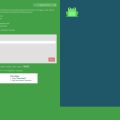
第一次看到 Flexbox Froggy 时,我心里想:这不就是个休闲小游戏吗?结果一路打到第 20 关,差点被一只青蛙逼疯。它把 CSS 弹性布局做成了闯关游戏,让你用代码指挥青蛙跳到对应的荷叶上。 每一关都会抛出一个布局问题,你要在右侧的 CSS 编辑器里写上 justify-content、align-items、flex-wrap 等属性。难度从浅到深,一关掌握一个知识点,24 关打完,之前搞不清楚的 flex 方向、对齐、换行,全部变得特别清晰。最贴心的是网站支持中文界面,打开就能玩,完全免费,不需要注册。▲ flexboxfroggy.com 首页截图(仅供参考,以官网为准) 不管你是刚入门前端,还是写样式时总需要查文档的熟手,都值得花十分钟过一遍。想挑战一下的话,直接打开 Flexbox Froggy 开始闯关,到了第 23 关记得别摔键盘。

网站推荐

Keybr:让打字快成肌肉记忆的智能练习场

每天坐在电脑前,最烦的不是没灵感,而是手上的打字速度跟不上脑子。之前我试过不少打字软件,要么花里胡哨,要么练了半天没感觉,直到发现 Keybr。 它的神奇之处在于,会根据你的历史输入数据,专门挑那些容易出错的按键来生成练习内容。你永远不知道自己下一个字母是什么,但这种“随机”恰恰能训练盲打和肌肉记忆。界面干净得像张白纸,没有广告干扰,练完还能看到每个键位的热力图,清楚知道哪个手指在拖后腿。免费版的功能已经相当良心,不需要登录也直接能用。▲ www.keybr.com 首页截图(仅供参考,以官网为准) 如果你也想把打字这项基本功捡起来,无论写代码还是做笔记都能省出一大块时间。打开 Keybr 试试,第一次测完速,你可能会被自己的真实水平逗笑。

网站推荐

CyberChef:破解数据格式的万能厨房,玩了就上瘾

第一次打开 CyberChef,我有点懵:满屏的模块像装修现场。但搞明白之后,它就成了我浏览器里最常驻的“瑞士军刀”。 这个工具来自英国政府通信总部(GCHQ),号称“网络厨师”。它能处理你想象得到的各种数据格式:Base64 解码、URL 编码、算哈希、压缩、解压、正则提取,甚至能查文件类型。不需要安装,不用注册,拖拽模块就能搭出处理流程。有一次我拿到一串乱码,往里边丢进去,几步就还原成了 JSON,那种感觉比中奖还舒坦。▲ gchq.github.io 首页截图(仅供参考,以官网为准) 界面虽然是英文的,但操作逻辑不难。想要快速体验的话,直接拖一个“From Base64”进去再粘贴数据试试。另外,它还内置了各种编码、加密、时间戳转换,对开发者和网络安全爱好者来说就是宝藏。所有过程都在本地浏览器完成,还兼顾了隐私。 现在打开这个链接,给自己做一个数据大餐:CyberChef

网站推荐

DevDocs:一个页面查完所有编程文档,效率翻倍的老牌神器

写代码最烦什么?不是我写不出逻辑,是每次想查个参数,都得在一堆浏览器标签页里来回翻。有的文档站慢得要死,有的搜索还总给你推无关的东西。后来有朋友甩给我一个链接,说“你试试这个”,打开我就愣住了——一个干净的页面,左边是语言列表,右边是搜索框,点进去就是文档正文,没有广告,没有侧边栏乱飘,这就是 DevDocs。 真正让我离不开的是它的速度。DevDocs 把几十个主流编程语言和框架的 API 文档聚合到了一个站点里,比如 JavaScript、Python、React、Docker、Linux 命令等等,打开后能直接全文搜索。更妙的是,它支持离线缓存,访问过的文档会自动存下来,断网时照样能查。快捷键也考虑得很周到,按 `s` 聚焦搜索,按 `Esc` 关闭面板,整个过程行云流水,完全不像在浏览器里查资料。▲ devdocs.io 首页截图(仅供参考,以官网为准) 如果你平时写代码要频繁查文档,或者在学习新语言,强烈建议把它加入书签。别小看这种工具,省下的时间足够每天多写十几个单元测试了。直接打开看看: DevDocs

网站推荐

Webhook.site:给回调请求安个透明观察窗,调试瞬间开挂

说实话,第一次用 Webhook.site 的时候,我有种拍大腿的感觉——这玩意儿怎么现在才遇到。做一个对接第三方接口的活儿,最头疼的就是回调信息看不明白:请求到底发没发过来?带了什么参数?返回体又是什么?以前只能一遍遍打印日志,或者用个公网收包工具,麻烦得很。 Webhook.site 解决得干脆:打开页面,立马给你一个独一无二的临时URL。把这个URL填到对方的回调地址里,任何发到该地址的请求,都会实时出现在你眼前——请求头、GET/POST参数、原始Body、来源IP、Cookie,一样不落。它还自动格式化JSON,观察嵌套结构不要太舒服。更贴心的是,你还能自定义返回内容,模拟服务端响应,甚至写点JavaScript来处理请求,免费版足够日常折腾。▲ webhook.site 首页截图(仅供参考,以官网为准) 整个过程零注册、零配置,页面干净,速度也快。不管你是测支付回调、调试微信/支付宝登录,还是验证爬虫抓包,这工具都能省不少眼力。如果你也常跟接口打交道,赶紧存进收藏夹。 直达地址:Webhook.site

网站推荐

PhotoMosh:给照片一键添加故障艺术特效的在线玩具

如果你玩腻了美颜滤镜,想给照片来点不一样的冲击力,PhotoMosh 一定会让你上瘾。它不是一个正经的修图软件,而是一个集故障艺术、像素风、霓虹光效于一体的实验性小工具,打开网页就能玩,所有效果实时预览。 用法也极其简单:上传一张任意图片,或者直接使用它自带的示例图,然后拖动鼠标在左侧几十种特效之间切换——毛刺、噪点、RGB分离、扫描线、液化、像素化……叠加起来能创造出完全超出预期的视觉作品。最爽的是它支持直接导出为 GIF、WEBM 甚至 APNG,用作表情包、视频素材或者头像都极其带感。▲ photomosh.com 首页截图(仅供参考,以官网为准) 整个网站免费、免注册、无弹窗,简直是为了“摸鱼但又不完全摸鱼”设计的。如果你喜欢自己动手折腾创意视觉,不妨打开 PhotoMosh 试一下,点两下你就会明白我在说什么。

网站推荐

Sejda PDF:在线搞定PDF编辑,连桌面软件的钱都省了

之前电脑里装了好几个PDF工具,改动一下排版就弹窗充会员,网页版更是动不动就给你打水印。后来偶然发现Sejda这个国外在线工具箱,直接浏览器打开就能用,界面干净得像没做过广告。 它最打动我的是真能改内容——**直接编辑PDF里的文字和图片**,位置、大小、字体都能调,跟用Word差不多。还内置了OCR识别,扫描件能转成可搜索的文本。合并拆分、压缩、加页码、表单填写、电子签名这些常规功能也都有,几乎把桌面软件该干的活儿全包了。免费额度每天够用几个小时,处理小文件绰绰有余,而且网站明确承诺文件处理完自动删除,隐私上比很多同类工具踏实。▲ www.sejda.com 首页截图(仅供参考,以官网为准) 如果你也受够了本地软件的花式弹窗,下次处理PDF可以直接打开这个网站:Sejda PDF,收藏一下说不定哪天就用上了。

网站推荐

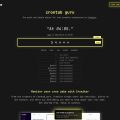
crontab.guru:一眼看懂Cron表达式的可视化神器,告别记不住的定时规则

还在为烦人的 cron 表达式发愁?面对 `*/5 * * * *` 这种定时规则,每次都得翻文档,怕写错又怕执行出错。最近发现一个叫 crontab.guru 的小工具,彻底解决了我这个“记性差”的痛点。 打开页面就是一个简洁的输入框,左边写表达式,右边立刻用自然语言告诉你“每5分钟执行一次”。更妙的是,它把所有字段拆成下拉框,点一点就能组合出任何调度规则,还附带常用示例模板。再也不用担心把 `0 3 * * 1` 理解为“每周一凌晨3点”还是“每周日凌晨3点”了,它直接给你翻译得明明白白。▲ crontab.guru 首页截图(仅供参考,以官网为准) 对于运维、后端开发或任何需要跟定时任务打交道的人来说,这绝对是个高频实用站点。无需注册、打开即用,还支持深色模式,属于看一眼就会爱上的效率小工具。 访问链接:crontab.guru

网站推荐

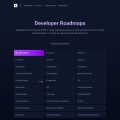
Roadmap.sh:开发者必备的可视化技能地图,学习路线不再乱

作为一个乱七八糟什么都想学的开发者,我收藏的教程可能比 Code 还多,但真正学完的没几个。直到无意间发现 Roadmap.sh,才意识到不是我不努力,是缺一份清晰的路线图。 这个网站上把前端、后端、DevOps、AI、网络安全等方向的技能树都做成了可交互的可视化地图。每个节点就是一个知识点,点击就能看到具体说明和推荐资源,还贴心地标注了“应该优先学什么”。另外新版还会按年份更新,社区维护很积极,跟着走基本不会迷路。▲ roadmap.sh 首页截图(仅供参考,以官网为准) 我最喜欢的是它“打开即用、完全免费”这一点,不需要注册,也不用下载,直接打开浏览器就能对照着自己的进度查缺补漏。不管你是刚入门的新手,还是想转方向的资深程序员,都能从中获得一份现成的学习规划。 如果你也在为“学什么、怎么学”头疼,不妨直接打开 Roadmap.sh 看看,也许能把一团乱麻的技能树理得清清楚楚。

网站推荐

Clockify:免费的时间追踪工具,让时间去向一目了然

你是不是也经常一天忙到晚,回头想想却不知道时间都花在哪了?我最近挖到了一个叫 Clockify 的网站,本来没抱太大期望,结果用了一周就有点上瘾。 它不光能记时间,还能按项目、任务甚至客户分类。点一下「开始」就计时,忙起来不用手动记,忙完再点「停止」就行。想复盘的时候,它能自动生成报表和长条图,哪些事在悄悄偷走你的时间,一眼就能看穿。而且免费版对个人和十几人以内的小团队完全够用,没有广告,也不用开会员。▲ clockify.me 首页截图(仅供参考,以官网为准) 如果你也想搞清楚自己每天到底在忙什么,或者需要给客户填个工时表,不妨试试这个打开即用的效率工具:Clockify,真的能帮你找回不少时间。

网站推荐

Godbolt 把代码送进微观世界,一眼看懂它到底在做什么

写代码这么多年,一直把编译器当黑盒——点运行,出结果,完事。直到有一天想搞清楚两个写法性能差在哪,才发现一个叫 Compiler Explorer 的网站,把自己给整明白了。 它其实是个在线编译器,但有个灵魂功能:左边写代码,右边同步显示对应汇编。随便写个循环,它都能给你拆成一条条 CPU 指令,还高亮对应行。更妙的是支持 C++、Rust、Go、Python 等几十种语言,选不同优化等级,汇编马上变样。想深入理解底层或者排查性能瓶颈,这比死磕课本强多了。▲ godbolt.org 首页截图(仅供参考,以官网为准) 第一次用可能觉得汇编吓人,但你可以只盯着高亮部分,再点点右侧“颜色”对应,几轮下来就能大致看懂编译器做了哪些手脚。它也有分享链接功能,讨论代码时发个链接比截图优雅得多。 如果你也好奇“代码为什么快慢不同”,直接打开 Compiler Explorer 试试,不需要注册,粘贴代码就能上车。

网站推荐

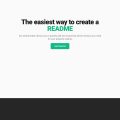
readme.so——给程序员准备的README写作利器

作为一个常年被README折磨的开发者,每次给项目写说明都像在憋作文。标题要好看、徽章要酷、安装步骤要清晰……直到我发现了readme.so,简直像捡到宝。 它的用法特别简单:左侧是区块编辑器,右侧实时预览,所有模块都能拖拽调整顺序。里面有现成的模板,像项目徽章、功能列表、截图占位、环境变量、贡献指南,甚至还能插入GIF演示区。你不用记任何Markdown语法,点点点就能拼出一份专业性拉满的README,写完了直接复制源码粘贴到GitHub,或者导出整个文件。▲ readme.so 首页截图(仅供参考,以官网为准) 最让我喜欢的是它完全免费、不用注册,也没有烦人的付费墙。无论是放在GitHub上的开源项目,还是日常记录一些小工具,都能一秒提升档位。如果你也受够了干巴巴的纯文字文档,强烈建议打开这个站点,用它的模板快速搭出质感十足的说明页。 直接进主页体验:readme.so

网站推荐

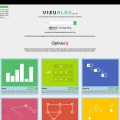
Visualgo 算法可视化:排序、查树动起来,递归不再烧脑

学算法最怕的不是难,而是“想不到”。递归怎么一层层返回,红黑树到底怎么旋转……光看代码脑补确实费劲。后来我发现了 Visualgo,它直接把算法执行过程变成动画,简直是眼睛的福利。 网站首页左侧列了一堆算法:排序、链表、哈希表、图遍历、最小生成树,甚至还有并查集和动态规划。点开任意一个,右侧就会展示数据结构的变化,每一步都对应实时代码高亮,还能手动单步前进、后退,调整播放速度。你可以像操作一个视频播放器一样,把一道算法题“倒带”回任意一步,仔细看它怎么交换、怎么旋转、怎么回溯。我拿它复习快排和 Dijkstra,一次就看明白之前死活记不住的细节。▲ visualgo.net 首页截图(仅供参考,以官网为准) 更难得的是,它完全免费,也不需要注册,打开即用。页面还提供中文版,对英语不好的同学很友好。无论你是准备面试、刚学数据结构,还是纯粹想把算法“看”得更清楚,都值得花几分钟体验一下。访问入口:Visualgo 算法可视化。

网站推荐

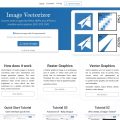
Vectorizer.io 位图秒变高清矢量图,设计师的省心工具箱

有一次想给公众号配个几何感 logo,手里只有一张低清位图,放大全是锯齿。然后我翻到了 Vectorizer.io,真的是救急。 这个在线工具的核心是能把 JPG、PNG 自动转成 SVG 矢量图,不像某些软件靠拼像素,而是靠算法识别边缘和配色,甚至能保留颜色层次。上传后几秒就出结果,可以调整平滑度、丢细节的程度,导出完全免费。不需要注册,打开就用,连我都愿意放弃 PS。▲ vectorizer.io 首页截图(仅供参考,以官网为准) 不管你是非设计师但偶尔要应付图片,还是做素材整理,都能省下大把时间。它也会给出矢量化后的文件尺寸,方便用于网页或印刷。访问地址放这儿了: Vectorizer.io

网站推荐

ExplainShell:把看不懂的 Linux 命令拆成大白话

在终端里看到一条 ffmpeg -i input.mp4 -c:v libx264 -preset slow -crf 23 output.mp4 总是头皮发麻?别急着复制粘贴,有个免费小站能把这些命令拆得明明白白。ExplainShell 做的就是“命令解剖”:把整条指令粘贴进去,它会自动按空格和管道切出每个单词,再给每个参数配上详细解释,连 -c:v 和 -preset slow 这种缩写都会展开成完整含义。遇到 find ... -exec 这种组合,它还会结合上下文说明,而不是干巴巴的字典翻译,这点太救命了。怎么用▲ explainshell.com 首页截图(仅供参考,以官网为准)打开首页就是输入框,粘命令、点 Explain,几秒后得到注释面板。支持鼠标悬停高亮,想看哪段就停哪段。有点像给终端装了个语法高亮+实时翻译,但完全不需要安装任何东西。如果你经常在网上抄脚本、调试运维命令,或者刚开始学 Linux,这个网站绝对能帮你少走很多弯路。访问:ExplainShell

网站推荐

Learn X in Y Minutes:十分钟快速了解一门编程语言,学习库里该有它

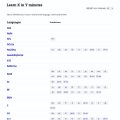
每次看到新出的编程语言,总想先尝尝鲜,但一想到要装环境、翻文档,就默默关掉了标签页。后来发现一个叫 Learn X in Y Minutes 的小网站,彻底改变了我的习惯——它把每种语言的核心语法压缩在一页代码注释里,让你几分钟就能知道这语言长什么样。 这个网站没有花哨的交互,就是纯文字和代码块。每个语言条目都由社区开发者维护,用示例代码逐行解释变量、函数、类这些基础概念。目前覆盖了从 Python、JavaScript 到 Rust、Go 等几十种主流语言,还支持中文翻译版。适合用来入门扫盲,或者面试前快速回顾,比翻官方文档省力多了。▲ learnxinyminutes.com 首页截图(仅供参考,以官网为准) 更赞的是它完全免费,无需注册,打开即读。想扩充自己的技术视野,或者突然好奇某个冷门语言,直接进去翻一翻就行。我一般把它当技术词典用,比收藏一堆教程靠谱。 快速开始:请访问 Learn X in Y Minutes。

Welcome! This site is in Chinese. Tap EN in the top bar to read in English.