

跳到内容

晚上好,辛苦一天了,放松一下吧。

网站推荐

共 113 篇文章

网站推荐

PaywallBuster:一键突破付费墙,信息自由触手可及

你是否曾为了一篇深度报道或研究论文,却被付费墙挡在门外而抓狂?别急,PaywallBuster 正是为你准备的“数字钥匙”。这个轻量级工具专为互联网深度用户设计,能帮你绕过新闻、学术网站上的付费限制,让你自由阅读原本需要订阅的内容。核心亮点:简单、高效、无负担PaywallBuster 的操作极其直观——无需复杂配置,打开即用。它通过智能技术解析网页,移除遮挡内容的付费提示,让你直接看到完整文章。更重要的是,它保持了对用户隐私的尊重,不收集多余数据,纯粹为“信息获取”而生。▲ PaywallB… 首页截图(仅供参考,以官网为准)适用场景与价值无论你是需要查阅行业报告的职场人,还是追踪前沿论文的研究者,或是只想看《经济学人》深度分析的爱好者,PaywallBuster 都能成为你的效率利器。它节省了四处寻找免费版本的时间,让知识获取回归本质。立即访问 PaywallBuster 体验,打破信息壁垒,从今天开始。

网站推荐

Clippy:一个超好用的CSS clip-path可视化生成器,拖拽就能做多边形遮罩

做前端或者折腾个人网站的朋友,应该都有过因为写一个自定义多边形裁切而反复调试CSS的经历吧?说实话,clip-path那堆百分比坐标手动拼起来真是脑壳疼,尤其是想要一个不对称的抽象形状,简直想摔键盘。后来偶然发现了一个叫 Clippy 的小工具,瞬间治好了我的救火焦虑。打开即用,纯前端,无注册这个网站页面极其简洁,打开就是一块画布和一个预设形状库。你可以在预设里选一个基础多边形(比如三角形、六边形、星形等),然后直接拖拽画布上的锚点来调整顶点位置,实时看到预览效果。右侧会同步更新对应的 clip-path CSS 代码,直接复制就能用到项目里。更妙的是,它还支持自定义顶点数量,甚至可以添加控制点来拉出曲线,做流线型的遮罩。▲ bennettfeely.com 首页截图(仅供参考,以官网为准)适合谁用?如果你是前端开发者、UI设计师,或者经常给图片做创意裁切的爱好者,这个工具绝对能省下不少时间。它不吃配置,完全在浏览器里运行,离线也能用(因为所有逻辑都在一个页面里)。连参数微调都很直观,不用再靠数学算坐标了。不妨现在就打开 Clippy 试试,把你相册里那张无聊的矩形照片变成独特的多边形风格吧!

网站推荐

Replit:在浏览器里直接写代码、跑服务,连部署都帮你搞定

不知道你有没有这种时候:突然想学点新语言,不想在本机装一堆环境;或者写个小工具想快速跑起来验证下,懒得折腾服务器。别慌,Replit 就是那种“打开即用”的神器,我把它当云端编程工具箱用很久了。不只是在线编辑器Replit 支持几十种语言,从 Python、JavaScript 到 Rust、Go,开个项目就能直接敲代码。最爽的是它自带终端和实时预览,写个 Web 应用点下“Run”就出页面,比自己搭环境快十倍。而且它内置了 AI 助手(叫“Ghostwriter”),写卡壳了它会帮你补全或解释代码,对学习特别友好。▲ replit.com 首页截图(仅供参考,以官网为准)协作和部署一条龙你还能把项目公开,让别人 fork 或一起编辑,适合组队写 hackathon。更赞的是,它提供一键部署,自动给个域名,小工具、API 可以秒变在线服务。免费版每月有 500 分钟运行时间,轻度使用完全够。快去试试,说不定以后就不用本地 IDE 了: Replit

网站推荐

Mathcha:手写公式的数学神器,学习工作两不误

作为一个经常和数学公式打交道的人,我深知在文档里敲出漂亮的方程有多痛苦。直到我发现了Mathcha,这个在线编辑器彻底改变了我的习惯——它既可以像手写一样自由画图,又能自动识别并转换为LaTeX代码,甚至支持实时协作。 **核心亮点**:打开即用,无需注册。左侧是绘图区,你可以用鼠标或触控笔直接手写符号、画函数图像、创建几何图形,右侧自动生成对应的LaTeX代码和渲染结果。它还支持导出为SVG、PNG、PDF以及直接复制LaTeX到Markdown或Word。最让我惊喜的是它的**智能识别**能力:比如随手画一个积分符号,它能精准识别并转换成标准数学表达式,精度堪比付费软件。▲ www.mathcha.io 首页截图(仅供参考,以官网为准) 对于经常写论文、做课件或整理知识笔记的深度用户来说,Mathcha简直是效率加速器。不需要安装任何软件,浏览器打开就能用,而且完全免费。目前它也是我写博客和做技术分享时的标配工具。 访问地址:Mathcha在线数学编辑器

网站推荐

Quillbot:你的AI写作副驾,让文字瞬间优雅

还记得深夜赶论文或者憋报告时的那种抓狂吗?反复删改,总觉得词不达意。现在,有一个安静又强大的帮手可以终结这种痛苦——QuillBot。它不只是个简单的语法检查器,更像是一位懂你文风的写作教练,能帮你把干巴巴的句子变得流畅、精准,甚至还能变换语气,从正式到创意,一键切换。核心亮点:改写、总结与语法检查三合一QuillBot的看家本领是Paraphraser(改写模式)。你丢进去一段文字,它能给出多种改写版本,从“标准”到“流畅”再到“正式”,甚至还有“创意”模式,适合写文案或社交内容时找灵感。配合内置的Summarizer(总结器),长文章秒变摘要,省去大量阅读时间。而Grammar Checker(语法检查)则像一位细心的编辑,连标点符号的错误都不放过。所有功能都在网页上直接运行,无需下载,打开即用。▲ quillbot.com 首页截图(仅供参考,以官网为准)效率控的隐藏宝藏对于经常需要处理英文内容的用户,QuillBot的Citation Generator(引用生成器)和Plagiarism Checker(查重工具)(部分功能需付费)简直是学术写作的救命稻草。更贴心的是,它提供了浏览器扩展,让你在Gmail、Google Docs等任何地方都能随时呼出改写功能,真正实现写作流程的无缝嵌入。如果你也想告别写作时的词穷和纠结,让文字自己“开口说话”,不妨现在就打开 QuillBot 体验一下。

网站推荐

ilovepdf:一个被低估的全能PDF在线工具箱,免费且快

说实话,我电脑里装过不下五个PDF软件,但每次紧急处理文档时,打开它们比翻攻略还费劲。后来发现 ilovepdf 这个网站,直接把我电脑里臃肿的Adobe Reader都卸了。为什么说它才是真正的效率神器?它最大的亮点是「打开即用,无需注册」。无论是合并几个PDF、拆分大文件、压缩体积,还是把图片转成PDF、加页码、编辑水印,你只需要把文件拖进去,点两下就能下载结果。所有操作都在浏览器完成,文件不会上传云端泄露隐私(它宣称处理完后自动删除)。而且最良心的是:每天有免费额度,对多数人完全够用。▲ www.ilovepdf.com 首页截图(仅供参考,以官网为准)如果你经常处理合同、课件或电子书,试试它的「PDF转Word」功能——转换后排版基本无损,比我之前用过的任何在线工具都准。唯一的缺点是免费版只能同时处理一个请求,但速度飞快,所以基本不影响。一句话指南别犹豫,把网址存到书签里,下次遇到PDF问题直接打开 ilovepdf 就行。

网站推荐

Everypixel:用AI帮你从海量图库中精准淘到最顺眼的那张图

找免费图片素材这事,说简单也简单,说头疼是真头疼。翻完 Unsplash 翻 Pexels,明明关键词一样,出来的图却像开盲盒,好看的角度永远要翻好几页。直到我撞上 Everypixel,才知道原来搜图也能像逛街一样省心——它把 50 多个图库的图全扒拉过来,再用 AI 把最顺眼的排前面,基本第一屏就能挑到满意的。核心亮点:智能排序 + 颜色/构图筛选Everypixel 最绝的是它的 AI 质量评分,不会让你在一堆构图歪斜、过曝或者重复的废图里浪费时间。你可以按颜色、方向、甚至“是否有面孔”来过滤,这对做封面图或者找特定氛围的素材简直救星。更离谱的是它还带“相似图片”功能,看到一张满意的,点一下就能找到同风格的其他图,素材库一下子就活了。▲ www.everypixel.com 首页截图(仅供参考,以官网为准)完全免费,直接下载相比某些站要注册会员才能下高清,Everypixel 对绝大多数图片都提供免费下载,而且源链接直接指向原站,清晰度有保证。唯一的“缺点”可能是图太多容易挑花眼,但好在这个 AI 筛选算是帮你把最优解先摆上来了。想试试这种 AI 搜图的快感?直达:Everypixel 官网

网站推荐

Lose the Very:一个让你告别“very”的写作神器,词汇量瞬间翻倍

你是不是也这样?写东西的时候,脑子里翻来覆去就是那几个词,尤其是“very”。very good、very bad、very important……读起来像白开水,毫无灵魂。别急,今天挖到的这个宝藏网站,专治各种“词汇贫瘠”。它就是 Lose the Very,一个极简到令人发指的在线工具。界面只有一个输入框和一行字:“删除所有‘very’,用这些词代替”。你输入一个“very + 形容词”的组合,比如“very happy”,它立刻甩给你一堆更精准、更有力的替代词:elated、thrilled、overjoyed……瞬间让你的表达从“还行”变成“惊艳”。为什么它值得你收藏?▲ www.losethevery.com 首页截图(仅供参考,以官网为准)- 打开即用:无需注册,没有广告,访问即用,干净得像一张白纸。 - 效率爆炸:对于文案、学生、任何需要写作的人来说,它是提升词汇量的“快捷键”。下次写报告或发朋友圈,先来这搜一下,效果立竿见影。 - 免费且上瘾:你会忍不住把所有“very”都查一遍,然后感叹以前写的都是什么玩意儿。赶紧去试试,让你的文字告别平庸。访问链接:Lose the Very

网站推荐

Pika——AI 视频生成神器,输入文字就能秒变创意短片

还在为做视频绞尽脑汁?今天挖到的这个 AI 工具,让你只需输入一句话,就能生成一段流畅且充满想象力的视频。 **Pika** 是一款革命性的 AI 视频生成平台,你只需用文字描述想要的画面(比如“一只穿宇航服的猫在火星上跳舞”),它就能在几秒内生成一段 3D 风格或写实风格的视频。支持图生视频、视频风格迁移、局部修改等高级功能,还能控制镜头运动(如推拉、旋转)。 最让人惊艳的是它的“视频编辑”能力:你可以上传一段现有视频,用画笔涂抹想要修改的区域,然后输入新指令,AI 会精准替换或添加元素,比如把路人变成机器人、把阴天变成日落。生成的视频分辨率高达 1080p,流畅度堪比专业动画。▲ pika.art 首页截图(仅供参考,以官网为准) 对于短视频创作者、广告设计或纯粹想玩点新花样的人,Pika 绝对能打开你的脑洞。目前有免费额度,每天可生成数十段视频,足够日常尝试。 立即体验:Pika 官网

网站推荐

Otter.ai:会议记录终结者,实时转写让开会不再摸鱼

每次开会都手忙脚乱记笔记,结果发现重点全漏了?或者干脆摆烂,等会议结束再对着录音发呆?别慌,Otter.ai 就是来拯救你的。它能实时将语音转写成文字,支持多人对话自动识别说话人,连“嗯”“啊”这种语气词都能精准捕捉——比你的大脑靠谱多了。核心亮点:不只是转写,更是会议助理Otter.ai 的杀手锏是实时协作:你可以在转写过程中直接高亮重点、添加评论,甚至一键生成摘要。它还能自动同步到 Google Calendar、Zoom、Teams 等工具,会议结束后立刻把完整记录发到你邮箱。对于 AI 爱好者来说,它的 OtterPilot 功能甚至能自动加入会议并生成笔记——没错,你连手动开启都不用。▲ otter.ai 首页截图(仅供参考,以官网为准)免费额度够用,团队协作更香免费版每月提供 300 分钟转写时长(单次最长 30 分钟),对于个人日常会议完全够用。付费版则解锁无限时长和高级搜索功能,适合需要频繁回溯历史会议内容的团队。访问 Otter.ai 试试,下次开会时,你只需要负责点头和喝咖啡。

网站推荐

Observable:交互式数据笔记本,可视化与代码实时联动

作为一个数据分析爱好者,我经常在代码和图表之间来回切换,直到发现了 Observable,才真正体验到“边写边看”的快感。它把代码、数据和可视化直接融合在一个在线笔记本里,改一行代码,图表立刻刷新,那种即时反馈让探索数据变得像玩游戏一样上瘾。核心亮点:实时交互 + 强大社区不用安装任何东西,打开浏览器就能用 JavaScript 和 Observable Plot 库创建动态可视化。更妙的是,社区里藏着海量现成的 notebook——从动态地图到金融分析,一键 fork 就能二次修改,省去从零搭建的麻烦。对于效率控和AI学习者来说,它还可以导入 Python(通过集成)、SQL 等语言,简直是个全能型数据工作台。▲ observablehq.com 首页截图(仅供参考,以官网为准)为什么推荐给你?如果你厌倦了本地环境配置,或者想快速分享可交互的数据报告,Observable 绝对值得一试。注册后就能免费使用所有公开资源,导出为离线文件也很方便。访问链接:Observable,打开即用,惊喜在等你。

网站推荐

Kumu.io:用关系图理清复杂世界的在线神器

你有没有遇到过这些问题:项目里的利益相关者关系一团乱麻,系统设计的依赖链条像蜘蛛网,或者只是想可视化某个社群的社交网络?普通思维导图搞不定,专业软件又太贵。别急,我挖到了一个宝藏——Kumu.io,一个把“关系”玩明白的在线工具。它能做什么?Kumu的核心就是关系映射。你不仅能画节点和连线,还能给节点添加属性、标签、链接甚至照片,然后通过筛选、高亮、放大缩小来探索隐藏的模式。比如导入一个CSV,它就能自动生成一个动态可交互的关系图,支持拖拽、点击查看详情。最酷的是,它内置了故事板功能,你可以把一系列视图串联成一个演示,像放幻灯片一样带别人走一遍你的分析逻辑。▲ kumu.io 首页截图(仅供参考,以官网为准)为什么适合你?如果你是互联网深度用户或系统思考者,Kumu能帮你把模糊的直觉变成清晰的图谱。它的免费版支持创建3个项目,每个项目最多5000个节点——对个人学习和小团队研究绰绰有余。而且它完全在线,打开浏览器就能用,不用安装任何东西。我试过用它分析开源社区的贡献者网络,效果惊艳。现在就去试试吧:访问 Kumu.io,注册后就能立刻创建你的第一张关系图。

网站推荐
最新

把代码变成艺术图的 Snappify,让分享不再单调

记得以前在技术群里丢代码截图,总是被吐槽“太丑了”,要么是暗色的黑框,要么是扁平的截图,毫无视觉吸引力。直到我发现了 Snappify,一个能把代码变成画报级展示图的在线工具,瞬间解决了这个尴尬。核心功能Snappify 不仅支持高亮语法(支持几乎所有主流编程语言),还能让你像设计海报一样自定义背景、字体、圆角、阴影,甚至加上渐变和动效。你可以在编辑器里直接打字或粘贴代码,实时看到渲染效果。最大的亮点是它内置了“分享模式”——生成的一张图片可以直接用于推特、微博、掘金等平台,视觉效果拉满,连老板看了都以为你专业度飙升。▲ snappify.com 首页截图(仅供参考,以官网为准)使用场景对于爱写技术博客、做教程或者偶尔要在社交媒体上装个逼的同学,Snappify 简直是效率神器。你还可以导出 SVG、PNG 或直接复制代码片段,完全免费,无需注册也能用。开发者们,以后再也不用羡慕别人的“高级码了”。去试试吧: Snappify

网站推荐

Speechify Article Reader – 让AI为你朗读全网文章:这个工具把任何网页变成沉浸式播客

信息过载的时代,眼睛总是不够用。有没有想过,让AI用媲美真人的声音,为你朗读任何一篇网页文章、技术文档甚至外语新闻?今天发现的这个工具,就像一个随叫随到的“私人说书先生”,瞬间将阅读场景拓展到通勤、运动或做家务时。 它的使用方式简单到不可思议。**只需粘贴一个文章链接或输入文本**,工具内置的高质量AI语音引擎就会开始工作。你可以从多种自然、富有情感的声音中选择,还能调节语速,打造最适合自己的收听体验。更棒的是,它支持多种语言,对于外语学习者来说,是练习听力的绝佳伴侣。生成的音频可以下载到本地,方便离线收听。▲ speechify.com 首页截图(仅供参考,以官网为准) 这个工具的核心价值在于 **“解放双眼,捕获信息”** 。它不仅仅是简单的文本转语音,其出色的段落切分和语调处理,让长篇内容听起来毫不费力。无论是消化一份冗长的行业报告,还是“听”完一篇深度专栏,它都能帮你高效利用碎片时间,真正实现多线程学习与信息摄入。 如果你也渴望从屏幕前暂时抽离,用耳朵收获新知,不妨立刻体验一下:Speechify Article Reader。

网站推荐

用AI一键生成精美PPT,这款工具让演示不再头疼

每次做PPT都像在“渡劫”?别怕,今天挖到的这款神器——Beautiful.ai,简直是效率控的救星。它把AI和设计美学结合,让你只需输入内容,就能自动生成专业级幻灯片。核心亮点:智能模板+实时协作打开网站,选择主题模板,像填空一样添加文本、图片或数据。AI会自动调整布局、对齐元素,甚至优化色彩搭配。最惊艳的是“智能幻灯片”功能:拖拽一张图表,系统会分析数据并生成动态可视化效果,秒变数据故事高手。团队协作时,支持实时评论和版本管理,告别“最终版v10”的混乱。▲ www.beautiful.ai 首页截图(仅供参考,以官网为准)为什么值得一试?- 零设计门槛:内置50+专业模板,适合商务、教育、营销等场景。 - 自动化排版:再也不用手动调整对齐线和字体大小。 - 免费额度慷慨:基础版免费创建无限幻灯片,仅高级功能需付费。访问 Beautiful.ai 立即体验,让AI帮你把PPT从“丑小鸭”变成“白天鹅”。

网站推荐

MyPhysicsLab:交互式物理实验库,让抽象定理直观可见

学物理最怕什么?公式背了又忘,实验只能脑补。最近挖到一个宝藏站——MyPhysicsLab,它把高中物理的经典案例(引力场、电磁系统等)做成了高精交互演示,直接拖拽就能改变参数,看小球怎么飞、电场怎么变,比死磕课本爽多了。核心亮点:能「玩」的物理实验网站首页主打「经典实验演算矩阵」和「深度观测终端」,说白了就是把万有引力、电磁场这些抽象概念变成可拖拽的模拟器。你可以调整滑块、点击按钮,实时看到物理量变化对系统的影响——比如改变行星质量看轨道偏转,或者调节电场强度看电荷运动轨迹。对于高中生备考、大学物理入门,甚至老师课堂演示,都是极好的辅助工具。▲ MyPhysic… 首页截图(仅供参考,以官网为准)顺便说一句公开页面信息有限,以下内容以官网可见信息为准。网站还整合了全周期习题库与知识点归导,不过目前最亮眼的还是那些交互实验。打开即用,无需注册,纯纯的工具型网站。👉 访问地址:MyPhysicsLab

网站推荐

MyMap:用AI画图,把脑子里的想法变成一张能用的图

你有没有过这样的时刻?脑子里想法翻涌,想画个流程图理清思路,结果一打开画图软件就卡壳——不是纠结线条粗细,就是对着空白的画布发呆。别急,有个叫 MyMap 的在线工具,专治这种“想法多、动手难”的毛病。它像个会读心术的AI画师,你只要用自然语言描述,它就能秒速生成思维导图、流程图、甚至是项目规划图。核心玩法:说话就能画图MyMap 的用法简单到离谱:在对话框里输入“帮我规划一次日本关西七日游,包含京都、大阪、奈良”,它立刻给你一张结构清晰的思维导图,从交通、住宿到景点推荐,分支清晰。你还能继续用对话修改,比如“把奈良的行程缩短一天,增加环球影城”,图会实时更新。它支持导出为图片、PDF或Markdown,甚至能一键嵌入Notion、Confluence,配合团队协作。不止是画图,更是效率外挂▲ www.mymap.ai 首页截图(仅供参考,以官网为准)对于深度用户来说,MyMap 的隐藏技能更香:你可以上传PDF、网页链接或文字笔记,AI会自动提取关键信息并生成结构图。比如把一篇难啃的论文丢进去,它瞬间提炼出核心论点与论据,比你自己翻书快十倍。而且它完全免费,无需注册就能试用,打开即用。访问引导如果你也想体验“用嘴画图”的爽感,直接戳这里:MyMap

网站推荐

JSON Hero:把复杂数据变成看得懂的图谱,调试API利器

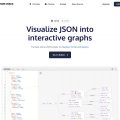
作为一个经常和API打交道的开发者,每次面对一长串层层嵌套的JSON,内心都是崩溃的。直到上周同事甩给我一个链接——JSON Hero,我才发现原来数据可视化可以这么爽。打开即用的可视化神器它完全不需要注册,直接把JSON文本粘贴进去或者上传文件,立刻就能看到清晰的树形结构、表格视图甚至图片预览。最爽的是左侧导航可以像资源管理器一样折叠展开,鼠标悬停就能看到数据类型和长度,搜索功能秒级定位深层字段。对于大文件(几百KB)处理也很流畅,不会卡死浏览器。▲ jsonhero.io 首页截图(仅供参考,以官网为准)不仅是查看,还能导出和分享你可以一键将可视化结果导出为图片或PDF,方便写文档或做汇报。生成的分享链接永久有效,团队协作时直接把链接丢群里,对方打开就是直观的图表,再也不用截图解释字段含义了。如果你也经常被杂乱的数据搞得头大,不妨试试这个免费工具——JSON Hero,打开就是生产力。

网站推荐

Khoj:开源个人AI助手,你的第二大脑自动上线

还在为信息过载焦虑?试试Khoj你是否也经历过这种崩溃:明明在Notion、Obsidian、本地文件夹里塞满了笔记和文档,但关键时刻就是找不到那条关键信息?别急,Khoj 来拯救你的数字记忆了。它是一款开源的、支持本地部署的AI个人助手,能直接索引你电脑里的各类文件(PDF、Markdown、图片中的文字甚至你的聊天记录),然后像ChatGPT一样与你对话。核心亮点:不只是问答,更是深度理解▲ khoj.dev 首页截图(仅供参考,以官网为准)Khoj的强大之处在于它不只是简单匹配关键词,而是能理解上下文。你可以问它:“帮我总结上个月关于项目A的会议笔记里提到的三个风险点”,它会从多个文档中提取、归纳并给出带引用的答案。它支持Ollama、OpenAI等多种AI模型,甚至可以在完全离线状态下运行,隐私安全拉满。更酷的是,它还能通过插件接入你的浏览器、Slack、Emacs等工具,让AI随时待命。访问引导完全免费、开源、可自部署,简直是知识工作者的终极外挂。想拥有自己的“第二大脑”?立刻访问 Khoj官网 开始探索吧。

Welcome! This site is in Chinese. Tap EN in the top bar to read in English.