
跳到内容

晚上好,辛苦一天了,放松一下吧。

网站推荐

共 113 篇文章

网站推荐

diagrams.net:免费开源在线绘图,替代Visio的隐藏神器

前几天改方案架构图,老板要求画出高可用的系统部署图,我第一反应是找一个个工具。想用 Visio 太臃肿,想用 ProcessOn 又要会员,结果同事甩给我一个链接 — diagrams.net。 打开就是编辑器,无需注册,直接开始画。内置的图形库比我想象中丰富得多,从基础的流程图、UML 到 AWS 图标、网络拓扑,甚至还有 BPMN 形状,基本涵盖了日常所有绘图场景。最让我惊喜的是它支持保存到 Google Drive、OneDrive 甚至本地文件,完全离线也能用,再也不用担心数据被平台绑架。而且导出格式齐全:SVG、PNG、PDF、VSDX(兼容 Visio),跨团队协作时无缝衔接。▲ diagrams.net 首页截图(仅供参考,以官网为准) 如果你平时需要画流程图、架构图或者思维导图,但又不想被付费和注册门槛劝退,这个站点绝对值得收藏。直接打开浏览器就能开工,效率提升不止一点。 👉 diagrams.net

网站推荐

归海数据:用AI把Excel变活,不会SQL也能玩转数据分析

如果你曾对着满屏的Excel数据发呆,或者想分析数据但不想学SQL,那么归海数据可能是你的救星。这是一个国产的AI数据分析平台,支持上传CSV、Excel文件,然后用自然语言提问,AI会自动生成图表和洞察。核心亮点:对话式分析,零门槛上手你不需要写任何代码,只需要像跟同事聊天一样输入问题,比如“今年各季度销售额趋势如何?”或“哪个地区的客户流失率最高?”,AI就会瞬间返回可视化图表和数据表格。它支持多轮对话,可以不断追问、深挖,直到找到你想要的答案。对于经常需要做汇报、写报告的产品经理和运营人员来说,这个工具能把数据分析时间从几小时压缩到几分钟。为什么值得一试?- 完全免费:目前个人版提供慷慨的免费额度,足够日常使用。 - 国产友好:中文理解能力出色,无需科学上网。 - 隐私安全:数据上传后仅用于分析,支持一键删除。如果你厌倦了笨重的BI工具和复杂的函数,不妨让AI帮你解放双手。现在就打开 归海数据 试试吧。 预览图暂时无法获取

网站推荐

Flourish:数据可视化神器,零代码做出惊艳互动图表

还在用Excel画丑到哭的饼图?或者花一周学Tableau就为了做个动态地图?别折腾了,给你推荐一个让数据开口说话的宝藏网站——Flourish。它就像数据界的Canva,但更硬核。你只需上传CSV或者Google Sheets链接,剩下的交给模板库:气泡图、桑基图、世界地图、时间线……甚至能一键生成会呼吸的动画图表。 最让我上瘾的是它的“场景编辑器”。你可以像导演一样控制数据展示的节奏——先让某个国家跳出来,再让另一组柱状图缓缓升起,最后弹出关键结论。这种叙事能力用来做年报、Presentation或者数据新闻,直接封神。而且导出格式很友好:HTML、PNG、GIF,甚至直接嵌入Notion或Obsidian。▲ flourish.studio 首页截图(仅供参考,以官网为准) 免费版足够折腾(每天刷新10个公共图表,模板全开放),对个人和团队都够用。如果你对数据有洁癖,想看它如何把枯燥的数字变成一场视觉盛宴,点这里试试:Flourish 保证你玩一个小时停不下来。

网站推荐

Observable:交互式数据笔记本,可视化与代码实时联动

作为一个数据分析爱好者,我经常在代码和图表之间来回切换,直到发现了 Observable,才真正体验到“边写边看”的快感。它把代码、数据和可视化直接融合在一个在线笔记本里,改一行代码,图表立刻刷新,那种即时反馈让探索数据变得像玩游戏一样上瘾。核心亮点:实时交互 + 强大社区不用安装任何东西,打开浏览器就能用 JavaScript 和 Observable Plot 库创建动态可视化。更妙的是,社区里藏着海量现成的 notebook——从动态地图到金融分析,一键 fork 就能二次修改,省去从零搭建的麻烦。对于效率控和AI学习者来说,它还可以导入 Python(通过集成)、SQL 等语言,简直是个全能型数据工作台。▲ observablehq.com 首页截图(仅供参考,以官网为准)为什么推荐给你?如果你厌倦了本地环境配置,或者想快速分享可交互的数据报告,Observable 绝对值得一试。注册后就能免费使用所有公开资源,导出为离线文件也很方便。访问链接:Observable,打开即用,惊喜在等你。

网站推荐

tldraw:一个让人上瘾的在线白板,画图从未如此自由

如果你也像我一样,有时候想快速画个流程图、写个架构草图,或者跟朋友 brainstorm 一下点子,但打开 PPT 或 PS 又觉得杀鸡用牛刀,那你一定会爱上 tldraw。 这个网站简直是极简主义者的福音——打开页面直接就能画,连注册都不用。它的画布是无限大的,手绘风格的笔刷特别有温度,画出来的线条自带一种“随意但有用”的感觉。更骚的是,它支持多人实时协作,把链接丢给对方就能一起画,而且所有数据都保存在本地,隐私方面让人放心。▲ tldraw.com 首页截图(仅供参考,以官网为准) 对于深度用户,它还有箭头、图形、文本、便签这些基础元件,甚至能插入图片和超链接,配合快捷键(比如按住 Space 拖拽平移画布)用起来非常顺手。我经常拿它来梳理项目逻辑、画思维导图,或者给朋友远程讲清楚某个概念,比打字快十倍。 如果你还没试过这种轻量级的在线白板,强烈建议打开 tldraw 玩一玩,你可能会和我一样,一用就回不去了。

网站推荐

Quillbot:你的AI写作副驾,让文字瞬间优雅

还记得深夜赶论文或者憋报告时的那种抓狂吗?反复删改,总觉得词不达意。现在,有一个安静又强大的帮手可以终结这种痛苦——QuillBot。它不只是个简单的语法检查器,更像是一位懂你文风的写作教练,能帮你把干巴巴的句子变得流畅、精准,甚至还能变换语气,从正式到创意,一键切换。核心亮点:改写、总结与语法检查三合一QuillBot的看家本领是Paraphraser(改写模式)。你丢进去一段文字,它能给出多种改写版本,从“标准”到“流畅”再到“正式”,甚至还有“创意”模式,适合写文案或社交内容时找灵感。配合内置的Summarizer(总结器),长文章秒变摘要,省去大量阅读时间。而Grammar Checker(语法检查)则像一位细心的编辑,连标点符号的错误都不放过。所有功能都在网页上直接运行,无需下载,打开即用。▲ quillbot.com 首页截图(仅供参考,以官网为准)效率控的隐藏宝藏对于经常需要处理英文内容的用户,QuillBot的Citation Generator(引用生成器)和Plagiarism Checker(查重工具)(部分功能需付费)简直是学术写作的救命稻草。更贴心的是,它提供了浏览器扩展,让你在Gmail、Google Docs等任何地方都能随时呼出改写功能,真正实现写作流程的无缝嵌入。如果你也想告别写作时的词穷和纠结,让文字自己“开口说话”,不妨现在就打开 QuillBot 体验一下。

网站推荐
最新

把代码变成艺术图的 Snappify,让分享不再单调

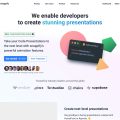
记得以前在技术群里丢代码截图,总是被吐槽“太丑了”,要么是暗色的黑框,要么是扁平的截图,毫无视觉吸引力。直到我发现了 Snappify,一个能把代码变成画报级展示图的在线工具,瞬间解决了这个尴尬。核心功能Snappify 不仅支持高亮语法(支持几乎所有主流编程语言),还能让你像设计海报一样自定义背景、字体、圆角、阴影,甚至加上渐变和动效。你可以在编辑器里直接打字或粘贴代码,实时看到渲染效果。最大的亮点是它内置了“分享模式”——生成的一张图片可以直接用于推特、微博、掘金等平台,视觉效果拉满,连老板看了都以为你专业度飙升。▲ snappify.com 首页截图(仅供参考,以官网为准)使用场景对于爱写技术博客、做教程或者偶尔要在社交媒体上装个逼的同学,Snappify 简直是效率神器。你还可以导出 SVG、PNG 或直接复制代码片段,完全免费,无需注册也能用。开发者们,以后再也不用羡慕别人的“高级码了”。去试试吧: Snappify

网站推荐

Raindrop.io 书签管理神器,让收藏夹不再吃灰

作为一个日常泡在互联网里的人,我收藏夹里躺着几百个链接,但每次想找某个以前看过的页面,翻到手指抽筋也找不到。试过不少工具,直到偶然刷到 Raindrop.io,才觉得终于对味了。 这玩意不只是存书签那么简单。它有个漂亮的瀑布流界面,往浏览器装个扩展,一键就能把当前页面存进去,自动抓取标题、描述甚至正文。我用它管理日常读到的长文、设计参考、代码片段,分类方式很灵活——用 **Collections**(类似文件夹)和 **Tags**(标签)双管齐下,配合全文搜索,想找任何内容几乎秒出。而且它内建了阅读模式,我经常直接在应用里看保存的文章,省掉开新标签页的麻烦。AI 功能也挺贴心,比如拖拽一张截图进去,它能尝试识别来源链接;还能设定规则让新链接自动归类到对应文件夹。▲ raindrop.io 首页截图(仅供参考,以官网为准) 免费版已经够我用得很爽,跨平台同步丝滑,iOS、Mac、Windows 体验一致。如果你也受够了浏览器自带的书签栏,不妨试试这家:Raindrop.io

网站推荐

Cleanup.pictures:比Photoshop快10倍的AI去污神器

每次想去掉照片里乱入的路人、水印或者电线杆,都要打开PS用污点修复画笔一点点涂抹?直到我发现了这个在线工具,才明白什么叫“真正的效率”。Cleanup.pictures 是一个基于AI的图片修复网站,它能智能识别并移除你圈选的对象,剩下的背景自动填充,效果自然到像从来没出现过。打开即用,零学习成本不需要注册,不需要下载任何软件。拖入一张图,用红色画笔涂抹你想删除的区域,稍微等两三秒,AI就会自动完成修复。我试了试去掉照片里的垃圾桶和电线杆,填充后的纹理和光影几乎看不出破绽。更惊喜的是它支持高分辨率输出,免费版就可以导出全尺寸图片,没有任何水印,对于经常处理社交配图或设计素材的人来说,简直是救命工具。▲ cleanup.pictures 首页截图(仅供参考,以官网为准)深度用户的隐藏技巧除了普通修图,它还可以快速清理截图中的图标、去除扫描文档的污渍,甚至帮电商卖家批量处理商品背景中的杂乱物体。如果你愿意付费(其实免费版已经很够用),还能获得更快的服务器队列和批量处理能力。不过大多数日常场景,免费额度完全够用了。马上去试试:Cleanup.pictures,打开浏览器就能拯救你的废片!

网站推荐

BuildCores:3D装机模拟器,适合DIY装机新手

还在对着密密麻麻的配件参数表发愁吗?担心买回来的显卡塞不进机箱,或者电源功率不够带不动整机?BuildCores 这款3D PC配件选择器,能让你像搭积木一样,在网页里真实预览你的电脑配置。核心亮点:所见即所得的3D装机体验打开网站,你就能在一个3D空间里自由旋转、缩放机箱内部结构。拖拽CPU、显卡、主板等配件到对应插槽,系统会实时检测兼容性,并标注出价格和预计游戏帧数(FPS Performance)。目前站内已收录超过3000个3D模型,覆盖主流品牌,包括海盗船(CORSAIR)的机箱和电源。你甚至能提前看到理线布局,避免买回家才发现“装不上”的尴尬。▲ BuildCor… 首页截图(仅供参考,以官网为准)适合谁用?无论是DIY装机新手,还是想升级配置的老玩家,BuildCores都能帮你省下退换货的麻烦。它把抽象的“兼容性列表”变成了直观的3D拼装游戏,还附带价格对比功能,方便你货比三家。访问 BuildCores,开始设计你的专属PC吧——毕竟,亲眼看到它“立”在眼前,比看一万字评测更让人放心。

网站推荐

Squoosh:谷歌出品的秒级图片压缩神器,画质无损还免费

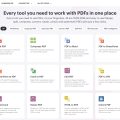
你还在为网页加载速度发愁,却舍不得牺牲图片清晰度吗?或者每次压缩图片都要打开 Photoshop,导出时还得手动调半天参数?今天挖到的这个宝藏——Squoosh,由谷歌 Chrome 团队亲自打造,打开即用,完全免费,简直是效率控和前端开发者的救星。核心亮点:极致的压缩与对比Squoosh 的核心功能就是图片压缩,但它把这件事做到了极致。你只需拖拽一张图片到浏览器,右侧会实时显示压缩后的预览效果,左侧是原图,中间还有个可拖动的滑块,让你肉眼可见地对比压缩前后的画质差异。支持调整输出格式(WebP、AVIF、JPEG、PNG 等)、压缩质量、尺寸缩放,甚至还能控制色彩通道。最惊艳的是,它利用浏览器本地计算,图片不上传服务器,隐私安全有保障。▲ squoosh.app 首页截图(仅供参考,以官网为准)为什么值得装进收藏夹?- 速度飞快:无需注册、无需安装,打开网页就能用,批量处理也流畅。 - 画质智能:默认的“最优编码”模式能在保持视觉无损的前提下,把 PNG 压缩到 50% 以下体积。 - 开发者友好:支持调整元数据保留、渐进式加载等高级选项,适合对图片优化有严格要求的场景。还在等什么?下次需要压缩图片时,直接打开 Squoosh 试试,你可能会惊讶于它带来的效率提升。

网站推荐

Infranodus:用AI图谱把散乱想法变成清晰洞察,让你的头脑风暴不再混乱

你是否也曾陷入信息过载的泥潭?读了一堆文章、记了一堆笔记,却感觉脑子里像一团乱麻,理不出头绪。别急,今天挖到的这个宝藏——Infranodus,就是专为这种“思维便秘”设计的解药。它不是一个普通的笔记工具,而是一个融合了文本分析、知识图谱和AI的思维可视化引擎。核心玩法:把文字变成能“玩”的图打开 Infranodus,你可以导入文章、推文、书籍、甚至自己的笔记。它会瞬间分析文本,生成一个交互式的网络图。每个节点是一个核心概念,节点之间的连线则代表了它们在文本中的关联强度。更妙的是,AI会自动识别出“结构洞”——那些被忽略但可能至关重要的连接点,并给出提示,帮你跳出思维定式。不止于分析:它是你的研究副驾驶▲ infranodus.com 首页截图(仅供参考,以官网为准)你可以用它来梳理一篇复杂论文的逻辑,或者为一本书构建知识框架。它还内置了GPT对话功能,当你对图谱中的某个节点产生疑问时,可以直接向AI提问,它会结合上下文给出解释。对于深度用户来说,这简直是研究、写作和学习的终极外挂。访问引导别再让灵感在脑海里打架了,试试把想法“画”出来。现在就去 Infranodus 创建你的第一个知识图谱吧,免费额度足够你玩上很久。

网站推荐

Utopian AI:一键把任何网页变成播客,开车也能「听」文章

你是不是也收藏了一堆长文、深度报道,却永远没时间读?上下班路上想听点干货,却发现播客节目要么太水,要么根本找不到你感兴趣的主题。 **Utopian AI** 这个宝藏工具,完美解决了这个矛盾。它本质上是一个「网页转播客」的引擎——你只需要把任何文章的链接丢进去,AI 就会自动生成一段自然对话风格的播客节目。两个 AI 主播(一个提问一个讲解)会像真人聊天一样,把文章的核心观点、背景信息甚至争议点都梳理出来,听起来完全不枯燥。▲ utopian.ai 首页截图(仅供参考,以官网为准) 最让我惊喜的是它的**对话质量和节奏控制**。不像某些工具生硬的 TTS,Utopian 的合成语音有情绪起伏,偶尔还会插科打诨,真的像在听一档制作精良的科普播客。支持中英文混合内容,对于经常读海外科技博客或学术论文的人来说,简直是通勤路上的时间收割机。 快去体验一下这种「用耳朵冲浪」的感觉:访问 Utopian AI 试试看。

网站推荐

TableConvert:在线表格格式转换神器,再也不用手动调CSV和Markdown了

你还在为把Excel表格转成Markdown而一个个调对齐吗?或者从数据库导出的SQL需要整理成JSON,复制粘贴到编辑器里改得头大?别急,有个宝藏网站我用了两年,每次都能救急——TableConvert。一句话概括:它能让你在CSV、Excel、Markdown、JSON、SQL、HTML表格、LaTeX、AsciiDoc、MediaWiki等十余种格式之间互相转换,而且操作极其简单。上传文件、粘贴数据或直接导入在线表格链接,选择目标格式,瞬间完成。更贴心的是,它支持可编辑预览——转换前你可以调整列名、删除行列、排序,甚至直接在里面粘贴Excel内容。对程序员来说,最爽的是还能自动生成SQL INSERT语句或JSON数组,省去写脚本的功夫。▲ tableconvert.com 首页截图(仅供参考,以官网为准)打开即用,无需注册。界面干净清爽,没有乱七八糟的广告。如果你经常处理数据表格,不管是写文档、做报表还是搞数据迁移,这个工具绝对能让你效率翻倍。下次遇到表格格式问题,别硬扛了,直接打开 TableConvert 试试,你会回来感谢我的。

网站推荐

学习新体验:用「沉浸式翻译」让全网双语对照阅读

还在为阅读外文资料时频繁切换查词而烦恼吗?今天要推荐的「沉浸式翻译」插件,堪称外语学习者和信息获取者的效率神器。它能在你浏览任何网页时,智能地生成双语对照内容,让你像阅读母语一样轻松理解外文信息。 这款工具的核心亮点在于其**极致的便捷性**和**强大的自定义能力**。安装后,只需一个快捷键(或点击图标),当前网页就会瞬间变为中英对照模式。它支持多种翻译引擎(如DeepL、谷歌、OpenAI等),你可以根据对准确度或风格的需求自由选择。更棒的是,它不仅能翻译网页正文,还能智能处理PDF、EPUB电子书,甚至视频字幕,真正实现了全场景覆盖。对于开发者,它还能翻译GitHub代码库的文档;对于研究者,它能轻松啃下大段的学术论文。▲ immersivetranslate.com 首页截图(仅供参考,以官网为准) 其界面设计干净无干扰,你可以自由调整双语对照的排版样式(如并排、对照、悬停),还能将翻译后的内容一键导出。无论是追踪前沿AI论文、高效学习编程文档,还是日常浏览海外资讯,它都能大幅降低你的认知负荷。准备好告别割裂的阅读体验了吗?立即访问 沉浸式翻译官网 获取浏览器插件,开启丝滑的双语浏览之旅吧!

网站推荐

Napkin AI:一句话生成信息图,让复杂想法秒变视觉大片

你有没有过这种抓狂时刻:脑子里有一堆绝妙想法,但一打开PPT就卡壳,画图堪比毕加索早期手稿?别急,Napkin AI 就是来拯救你的。这款工具简直是为“懒得排版但想装X”的效率控量身定制——你只需输入一段文字,它就能自动生成逻辑清晰、颜值在线的信息图、流程图或概念图,整个过程丝滑到像在变魔术。核心玩法:从“写”到“画”只需一秒Napkin AI 的操作极其傻瓜:在左侧文本框里扔进你的想法(哪怕只是几句零散笔记),点击生成,右侧就会弹出多套视觉方案供你挑选。你可以随意调整配色、字体、图形布局,甚至还能二次编辑AI生成的文案。它特别适合用来做读书笔记可视化、项目方案快速提案或社交媒体知识卡片——比如把一篇长文的核心观点浓缩成一张信息图,直接发朋友圈,瞬间显得专业又高级。▲ www.napkin.ai 首页截图(仅供参考,以官网为准)最妙的是,Napkin AI 支持导出高清PNG、PDF或SVG格式,完全满足打印或二次设计需求。而且它目前提供免费额度,每天可生成几十张图,对轻度用户来说绰绰有余。如果你厌倦了手动调整对齐线和配色方案,不妨试试这个“懒人救星”。👉 立即体验:Napkin AI

网站推荐

TinyPNG:图片瘦身神器,让你的网站飞起来

你是否曾为一张几兆的照片拖慢网页加载速度而抓狂?或者辛辛苦苦拍了高清图,结果上传到社交媒体时被无情压缩成马赛克?别急,今天挖到的这个宝藏网站——TinyPNG,就是你的图片救星。它专注做一件事:用智能算法把 PNG 和 JPEG 图片的体积压缩到极致,同时几乎不损失画质。打开即用,无需注册,拖拽上传就能搞定,堪称效率控的必备利器。核心亮点:智能压缩,肉眼无感TinyPNG 背后的技术并不简单,它通过减少图片中的颜色数量(对 PNG)或优化编码(对 JPEG),实现高达 70% 以上的压缩率。你上传一张 5MB 的照片,它可能给你吐出 1.5MB 的版本,但放大看细节依然清晰。对于网站开发者来说,这意味着更快的加载速度和更低的带宽消耗;对于普通用户,则是发朋友圈、传文档时不再被“文件过大”的提示卡住。它还支持批量处理,一次最多 20 张,效率拉满。▲ tinypng.com 首页截图(仅供参考,以官网为准)结尾引导如果你想让图片“瘦身”却不“毁容”,TinyPNG 绝对值得一试。访问 TinyPNG 官网,把烦恼的图片拖进去,几秒后就能收获惊喜。

网站推荐

IconKitchen:用AI一键生成你的专属应用图标,设计小白也能玩

每次看到别人App Store里那些精致又风格统一的图标,再看看自己手机上一堆“原生丑图标”,是不是总想动手改改,但又觉得设计门槛太高?别急,今天挖到的这个宝藏网站,专治各种“手残”和“审美焦虑”。不只是图标生成器,更是你的私人设计师IconKitchen 是一个开源的、完全免费的在线图标生成工具。它最大的亮点是深度集成AI能力——你只需要输入一个关键词或一段描述,比如“一只戴着宇航员头盔的柴犬”,它就能基于Stable Diffusion模型,在几分钟内生成一堆风格各异的图标候选。不满意?直接微调提示词,或者换个风格(3D、扁平、像素风、毛毡质感……)重新生成,直到你满意为止。更贴心的是,它支持直接导出为iOS、Android、macOS等平台所需的全部尺寸和格式,甚至能一键生成适配iOS的AppIcon.appiconset文件夹。对于独立开发者或者单纯想给手机换个主题的玩家来说,这简直是“一步到位”的终极体验。▲ icon.kitchen 首页截图(仅供参考,以官网为准)打开即用,零学习成本你完全不需要注册账号,打开网页就能玩。界面极简到只有输入框和几个按钮,但背后调用的却是强大的AI模型。它甚至支持你上传自己的图片作为“种子”,让AI在此基础上进行创意变形。如果你只是想快速给某个App换个风格,也可以直接搜索现成的图标模板进行微调。访问引导:如果你也受够了千篇一律的图标,想给数字生活加点“私人订制”的乐趣,不妨现在就去 IconKitchen 试试。相信我,你会玩上瘾的。

Welcome! This site is in Chinese. Tap EN in the top bar to read in English.