

跳到内容

晚上好,辛苦一天了,放松一下吧。

网站推荐

共 113 篇文章

网站推荐

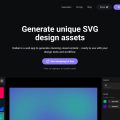
Haikei:一键生成高级感SVG背景,设计师效率翻倍

有没有遇到过这种尴尬:项目UI设计得差不多了,唯独背景总感觉差点意思,渐变、波点、波浪,自己从头调又耗时,上网找素材又怕版权?我最近挖到的这个叫 Haikei 的网站,简直是背景生成界的“救星”。比PS更快的背景工厂Haikei 主打的就是“打开即用”。你不需要注册,不用看教程,进到页面就能看到一堆预设的图案样式:波浪、分层、低多边形、渐变、条纹……选一个喜欢的,右侧的面板立刻能调整颜色、角度、密度、形状。而且所有调整都是实时渲染,鼠标拖一拖,SVG代码和预览同步更新。最爽的是它支持直接导出 SVG、PNG、甚至 CSS 代码,设计师直接复制就能用到网页里,再也不用吭哧吭哧从PS里切图了。▲ haikei.app 首页截图(仅供参考,以官网为准)免费、无广告、暗藏惊喜用过不少在线工具,做到 Haikei 这种极致纯粹的很少。没有弹窗、没有付费墙,所有生成功能全免费。我还发现它内置了一个“随机灵感”按钮,点一下能快速切换不同风格的背景组合,特别适合做视觉探索。如果你做海报、PPT或者博客封面,几分钟就能产出一套非常有质感的背景素材,上传到图库网站都能卖钱。别再去网上找那些又丑又旧的背景图片了,打开 Haikei,你能直接造出独一无二的背景灵感。

网站推荐

Raindrop.io 书签管理神器,让收藏夹不再吃灰

作为一个日常泡在互联网里的人,我收藏夹里躺着几百个链接,但每次想找某个以前看过的页面,翻到手指抽筋也找不到。试过不少工具,直到偶然刷到 Raindrop.io,才觉得终于对味了。 这玩意不只是存书签那么简单。它有个漂亮的瀑布流界面,往浏览器装个扩展,一键就能把当前页面存进去,自动抓取标题、描述甚至正文。我用它管理日常读到的长文、设计参考、代码片段,分类方式很灵活——用 **Collections**(类似文件夹)和 **Tags**(标签)双管齐下,配合全文搜索,想找任何内容几乎秒出。而且它内建了阅读模式,我经常直接在应用里看保存的文章,省掉开新标签页的麻烦。AI 功能也挺贴心,比如拖拽一张截图进去,它能尝试识别来源链接;还能设定规则让新链接自动归类到对应文件夹。▲ raindrop.io 首页截图(仅供参考,以官网为准) 免费版已经够我用得很爽,跨平台同步丝滑,iOS、Mac、Windows 体验一致。如果你也受够了浏览器自带的书签栏,不妨试试这家:Raindrop.io

网站推荐

Regex101:在线正则调试神器,调试与学习一步到位

有没有试过被一行正则表达式折腾得抓狂?每次测试都要写个小脚本,还得考虑不同引擎的差异,效率低得想砸键盘。**Regex101** 就为此而生——一个开箱即用的正则表达式在线调试器,完全在浏览器里运行,无需注册,打开就能用。它支持 PCRE、ECMAScript、Python、Golang 等多种风格,你在左边输入正则,右边实时显示匹配结果,还会用不同颜色高亮出捕获组、非捕获组和零宽断言,甚至自动生成对新手友好的“分解说明”,把每个字符的含义逐条列出来。**最让我惊喜的是它的“正则库”功能**,社区贡献了成百上千条常用模式,比如邮箱验证、URL 解析、日期匹配,直接复制就能用,简直是复制粘贴党的福音。另外它还内置了“匹配/替换/分割”测试框,还能导出代码片段的格式化字符串,对学习和生产调试都是一把利器。如果你在开发或数据处理中离不开正则,或者正打算系统学一下,这个网站值得常驻书签。访问 Regex101 开始测试你的第一个表达式吧。 ▲ regex101.com 首页截图(仅供参考,以官网为准)

网站推荐

ilovepdf:一个被低估的全能PDF在线工具箱,免费且快

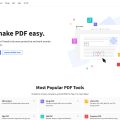
说实话,我电脑里装过不下五个PDF软件,但每次紧急处理文档时,打开它们比翻攻略还费劲。后来发现 ilovepdf 这个网站,直接把我电脑里臃肿的Adobe Reader都卸了。为什么说它才是真正的效率神器?它最大的亮点是「打开即用,无需注册」。无论是合并几个PDF、拆分大文件、压缩体积,还是把图片转成PDF、加页码、编辑水印,你只需要把文件拖进去,点两下就能下载结果。所有操作都在浏览器完成,文件不会上传云端泄露隐私(它宣称处理完后自动删除)。而且最良心的是:每天有免费额度,对多数人完全够用。▲ www.ilovepdf.com 首页截图(仅供参考,以官网为准)如果你经常处理合同、课件或电子书,试试它的「PDF转Word」功能——转换后排版基本无损,比我之前用过的任何在线工具都准。唯一的缺点是免费版只能同时处理一个请求,但速度飞快,所以基本不影响。一句话指南别犹豫,把网址存到书签里,下次遇到PDF问题直接打开 ilovepdf 就行。

网站推荐

Kumu.io:用关系图理清复杂世界的在线神器

你有没有遇到过这些问题:项目里的利益相关者关系一团乱麻,系统设计的依赖链条像蜘蛛网,或者只是想可视化某个社群的社交网络?普通思维导图搞不定,专业软件又太贵。别急,我挖到了一个宝藏——Kumu.io,一个把“关系”玩明白的在线工具。它能做什么?Kumu的核心就是关系映射。你不仅能画节点和连线,还能给节点添加属性、标签、链接甚至照片,然后通过筛选、高亮、放大缩小来探索隐藏的模式。比如导入一个CSV,它就能自动生成一个动态可交互的关系图,支持拖拽、点击查看详情。最酷的是,它内置了故事板功能,你可以把一系列视图串联成一个演示,像放幻灯片一样带别人走一遍你的分析逻辑。▲ kumu.io 首页截图(仅供参考,以官网为准)为什么适合你?如果你是互联网深度用户或系统思考者,Kumu能帮你把模糊的直觉变成清晰的图谱。它的免费版支持创建3个项目,每个项目最多5000个节点——对个人学习和小团队研究绰绰有余。而且它完全在线,打开浏览器就能用,不用安装任何东西。我试过用它分析开源社区的贡献者网络,效果惊艳。现在就去试试吧:访问 Kumu.io,注册后就能立刻创建你的第一张关系图。

网站推荐

TableConvert:在线表格格式转换神器,再也不用手动调CSV和Markdown了

你还在为把Excel表格转成Markdown而一个个调对齐吗?或者从数据库导出的SQL需要整理成JSON,复制粘贴到编辑器里改得头大?别急,有个宝藏网站我用了两年,每次都能救急——TableConvert。一句话概括:它能让你在CSV、Excel、Markdown、JSON、SQL、HTML表格、LaTeX、AsciiDoc、MediaWiki等十余种格式之间互相转换,而且操作极其简单。上传文件、粘贴数据或直接导入在线表格链接,选择目标格式,瞬间完成。更贴心的是,它支持可编辑预览——转换前你可以调整列名、删除行列、排序,甚至直接在里面粘贴Excel内容。对程序员来说,最爽的是还能自动生成SQL INSERT语句或JSON数组,省去写脚本的功夫。▲ tableconvert.com 首页截图(仅供参考,以官网为准)打开即用,无需注册。界面干净清爽,没有乱七八糟的广告。如果你经常处理数据表格,不管是写文档、做报表还是搞数据迁移,这个工具绝对能让你效率翻倍。下次遇到表格格式问题,别硬扛了,直接打开 TableConvert 试试,你会回来感谢我的。

网站推荐

MyPhysicsLab:交互式物理实验库,让抽象定理直观可见

学物理最怕什么?公式背了又忘,实验只能脑补。最近挖到一个宝藏站——MyPhysicsLab,它把高中物理的经典案例(引力场、电磁系统等)做成了高精交互演示,直接拖拽就能改变参数,看小球怎么飞、电场怎么变,比死磕课本爽多了。核心亮点:能「玩」的物理实验网站首页主打「经典实验演算矩阵」和「深度观测终端」,说白了就是把万有引力、电磁场这些抽象概念变成可拖拽的模拟器。你可以调整滑块、点击按钮,实时看到物理量变化对系统的影响——比如改变行星质量看轨道偏转,或者调节电场强度看电荷运动轨迹。对于高中生备考、大学物理入门,甚至老师课堂演示,都是极好的辅助工具。▲ MyPhysic… 首页截图(仅供参考,以官网为准)顺便说一句公开页面信息有限,以下内容以官网可见信息为准。网站还整合了全周期习题库与知识点归导,不过目前最亮眼的还是那些交互实验。打开即用,无需注册,纯纯的工具型网站。👉 访问地址:MyPhysicsLab

网站推荐

Mockaroo:开发者必备的假数据生成神器,测试填充一把梭

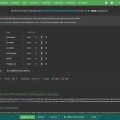
作为互联网深度用户,每次写 Demo 或做项目测试时,最头疼的就是去哪找一堆长得像真数据的假数据。手动编?累死。复制粘贴?格式不对。直到遇到 Mockaroo,我才发现原来生成假数据可以这么爽。核心功能亮点Mockaroo 是一个完全在线的随机数据生成器,支持 CSV、JSON、SQL、Excel 等十几种格式。你只需拖拽字段名称,选择数据类型(比如姓名、邮箱、IP 地址、信用卡号、颜色、日期等几十种),然后点击“Generate Data”,就能秒出成百上千条逼真的假数据。更厉害的是,它支持自定义正则表达式、嵌套 JSON 结构,还能模拟真实数据集里的关联关系,比如让用户 ID 和订单 ID 一一对应。对于程序员、数据分析师和 QA 测试员来说,简直是效率神器。▲ www.mockaroo.com 首页截图(仅供参考,以官网为准)为什么值得一试?它完全免费的基础额度足够日常使用(每次最多生成 1000 条记录),高级功能也只要几美刀。界面干净无广告,打开浏览器就能用,不需要注册账号也能立即下载数据。我每次做前端假数据模拟,都会直接用它生成 JSON,再粘贴到项目里,省掉了写脚本的时间。赶紧去体验一下,你会感谢我的。访问 Mockaroo 开始生成你的第一波假数据。

网站推荐

Overleaf:协作 LaTeX 编辑器,论文写作的隐形加速器

如果你写过学术论文或技术文档,一定被格式排版折磨过。Word 里调个图片位置都能让人崩溃,更别提公式和参考文献了。直到我遇到 Overleaf,才发现原来写作可以这么清爽——在线、实时协作、自动编译,打开浏览器就能用,完全不用折腾本地环境。核心亮点:所见即所得?不,是“所想即所得”Overleaf 主打 LaTeX 在线编辑,但它的贴心之处在于:提供海量模板(论文、简历、幻灯片、书籍等),你只需要专注内容,格式全交给模板。更绝的是实时协作功能:和导师或同学同时编辑同一文档,光标位置、修改记录一目了然,再也不用“最终版 v12”来回发邮件。内置的拼写检查、版本历史、一键导出 PDF 等功能,让写作体验直线上升。▲ www.overleaf.com 首页截图(仅供参考,以官网为准)免费账户有 1GB 空间、20 个协作者,日常使用完全足够。对于科研党、留学生、任何需要写结构化文档的人来说,它绝对是效率神器。快去试试吧,文档地址是 Overleaf,注册即用,不用翻墙。

网站推荐

Replit:在浏览器里直接写代码、跑服务,连部署都帮你搞定

不知道你有没有这种时候:突然想学点新语言,不想在本机装一堆环境;或者写个小工具想快速跑起来验证下,懒得折腾服务器。别慌,Replit 就是那种“打开即用”的神器,我把它当云端编程工具箱用很久了。不只是在线编辑器Replit 支持几十种语言,从 Python、JavaScript 到 Rust、Go,开个项目就能直接敲代码。最爽的是它自带终端和实时预览,写个 Web 应用点下“Run”就出页面,比自己搭环境快十倍。而且它内置了 AI 助手(叫“Ghostwriter”),写卡壳了它会帮你补全或解释代码,对学习特别友好。▲ replit.com 首页截图(仅供参考,以官网为准)协作和部署一条龙你还能把项目公开,让别人 fork 或一起编辑,适合组队写 hackathon。更赞的是,它提供一键部署,自动给个域名,小工具、API 可以秒变在线服务。免费版每月有 500 分钟运行时间,轻度使用完全够。快去试试,说不定以后就不用本地 IDE 了: Replit

网站推荐

diagrams.net:免费开源在线绘图,替代Visio的隐藏神器

前几天改方案架构图,老板要求画出高可用的系统部署图,我第一反应是找一个个工具。想用 Visio 太臃肿,想用 ProcessOn 又要会员,结果同事甩给我一个链接 — diagrams.net。 打开就是编辑器,无需注册,直接开始画。内置的图形库比我想象中丰富得多,从基础的流程图、UML 到 AWS 图标、网络拓扑,甚至还有 BPMN 形状,基本涵盖了日常所有绘图场景。最让我惊喜的是它支持保存到 Google Drive、OneDrive 甚至本地文件,完全离线也能用,再也不用担心数据被平台绑架。而且导出格式齐全:SVG、PNG、PDF、VSDX(兼容 Visio),跨团队协作时无缝衔接。▲ diagrams.net 首页截图(仅供参考,以官网为准) 如果你平时需要画流程图、架构图或者思维导图,但又不想被付费和注册门槛劝退,这个站点绝对值得收藏。直接打开浏览器就能开工,效率提升不止一点。 👉 diagrams.net

网站推荐

Carbon:把代码截图变成艺术品,开发者的分享神器

你是否经常在群聊或文档里贴代码,结果对方要么看不清缩进,要么被微信的自动换行搞得一塌糊涂?反正我受够了那种灰底白字、毫无美感的截图。直到我遇到 Carbon,才发现原来代码截图也能像杂志封面一样赏心悦目。核心玩法:几秒生成高颜值代码图Carbon 是一个完全在浏览器里运行的在线工具,你只需要粘贴代码,选择编程语言(支持几乎所有主流语言),然后就可以像搭乐高一样调整配色、字体、背景、甚至窗口样式。它内置了几十套主题(比如经典暗黑、VS Code 默认、Monokai 等),还能开启毛玻璃效果、加个阴影,瞬间把枯燥的代码变成 Instagram 风。完成后一键下载为 PNG 或 SVG,高清不模糊。▲ carbon.now.sh 首页截图(仅供参考,以官网为准)为什么我离不开它?除了颜值,Carbon 的实在之处在于零门槛:不注册、不登录、不装软件,打开页面直接开工。它还支持自动换行、行号显示、透明背景等实用功能,很适合做技术博客的配图、聊天的代码分享,甚至作为名片级的项目展示。而且它是开源项目,社区很活跃,你甚至可以自己部署。访问地址:直接打开 Carbon,粘贴代码即可开启装逼模式。

网站推荐

Milanote:设计师和项目人的灵感画板,把想法可视化

平时做项目、写方案、构思灵感,最怕的是什么?想法很多,但没法一下子整理清楚。我试过一堆工具,不是太笨重就是功能过剩。直到偶然撞见 Milanote,一个把「空间」和「自由」还给你的在线画板。它到底好在哪?打开 Milanote,界面干净得像一张空白的大桌子。你可以随意拖拽图片、链接、笔记、待办事项,甚至嵌入网页或PDF。它不像Notion那样全是文字格子,更像是你在墙上贴便签、钉照片的物理工作台——但数字版本更灵活。我最喜欢的功能是「Moodboard」模板:做设计或品牌项目时,拉几块素材进来,配色、字体、参考图一目了然,团队还能实时协作评论。效率控的隐藏用法其实不止设计师能用。我拿来规划博客文章结构、搜集旅行灵感、甚至整理购物清单。右键菜单能快速添加链接预览,看网页时顺手拖到画板,晚点再归类。配合Chrome插件,浏览器里的内容一键存到Milanote,比收藏夹直观多了。免费版有100个版块、5个嵌套层级,个人轻度使用完全够。想找真正“打开即用”的可视化灵感工具,不妨去逛逛: Milanote 预览图暂时无法获取

网站推荐

Observable:交互式数据笔记本,可视化与代码实时联动

作为一个数据分析爱好者,我经常在代码和图表之间来回切换,直到发现了 Observable,才真正体验到“边写边看”的快感。它把代码、数据和可视化直接融合在一个在线笔记本里,改一行代码,图表立刻刷新,那种即时反馈让探索数据变得像玩游戏一样上瘾。核心亮点:实时交互 + 强大社区不用安装任何东西,打开浏览器就能用 JavaScript 和 Observable Plot 库创建动态可视化。更妙的是,社区里藏着海量现成的 notebook——从动态地图到金融分析,一键 fork 就能二次修改,省去从零搭建的麻烦。对于效率控和AI学习者来说,它还可以导入 Python(通过集成)、SQL 等语言,简直是个全能型数据工作台。▲ observablehq.com 首页截图(仅供参考,以官网为准)为什么推荐给你?如果你厌倦了本地环境配置,或者想快速分享可交互的数据报告,Observable 绝对值得一试。注册后就能免费使用所有公开资源,导出为离线文件也很方便。访问链接:Observable,打开即用,惊喜在等你。

网站推荐

Hemingway Editor:让你的文字更硬朗,少点废话多点力量

写东西的时候总感觉自己像在绕圈子?别担心,你不是一个人。直到我发现了 Hemingway Editor,一个在线写作工具,简直像有个毒舌编辑坐在旁边,但人家说得都对。核心功能:一键诊断你的句子打开网站,直接把你的文字贴进去,或者直接在编辑器里写。它会用不同颜色高亮出问题:黄色标注的句子太长,红色的是难懂的复杂句,紫色表示可以用更简单的词替换,蓝色则是被动语态太多。别觉得被冒犯,它只是想帮你写得更清晰。右上角还有个“阅读等级”评分,从小学到大学,一看就知道你的文章是不是在炫耀词汇量。▲ hemingwayapp.com 首页截图(仅供参考,以官网为准)为什么值得摸鱼时玩一玩?免费,无需注册,整个页面干净得像一杯白开水。写完还能直接导出为 HTML 或者 Markdown,适合博主、程序员写文档、学生写论文。虽然它不能帮你写内容,但能帮你把废话删干净——这年头,省下的时间就是赚到的。赶紧去试试,把你上周写的年终总结丢进去看看,准备好接受暴击吧。访问地址:Hemingway Editor

网站推荐

Replicate 让你在浏览器里白嫖GPU跑模型,AI 玩具有了新归宿

作为一个经常想尝鲜各种开源 AI 模型但又没有高配显卡的人,我一直在找那种能直接在线运行、不用部署、不会动不动就挂掉的平台。直到我摸到了 Replicate,才发现原来那些只能在论文演示页里眼馋的模型,其实都能在网页上直接跑起来。打开就是 AI 游乐场Replicate 首页就像一个模型集市,从稳定扩散的各种变体、LLM 聊天的微调版,到图像放大、背景移除、AI 生成音乐,基本把你听过的热门开源模型都收进来了。你不需要注册就能体验很多模型,点开之后直接填参数、点运行,十几秒就能看到输出。我最常用它的 Stable Diffusion 接口,每次都能随机出不同风格的图,玩起来像开盲盒。对于开发者来说,它还直接提供 API,复制一行代码就能接入自己的项目,而且有慷慨的免费额度——每个新用户前几次调用基本不收钱,过后价格也很便宜。这简直就是给爱折腾的开发者准备的天然沙盒。▲ replicate.com 首页截图(仅供参考,以官网为准)有一点特别像「工具界的 Hugging Face」相比 Hugging Face 的 Spaces,Replicate 更偏向「毫秒级响应 + 稳定的 API 可用性」,而且界面极简,没有多余的信息轰炸。如果你只是想快速验证一个模型的效果,或者临时生成一些素材,Replicate 比本地部署省心一万倍。访问试试看:Replicate,打开就能玩,别犹豫。

网站推荐

Unscreen:一键移除视频背景的免费在线神器,效率控必藏

你是不是也遇到过这种尴尬:想给一段手机拍的视频换个背景,打开PR、Final Cut Pro折腾半天,或者用线上工具却发现要付费才能导出高清。我无意间挖到的 **Unscreen**,彻底治好了我的「抠视频」恐惧症。 它和常见的背景移除工具最大的不同是——**不需要上传视频,直接复制视频链接就能处理**。支持MP4、WebM、GIF格式,免费版就能导出5秒720p的结果。算法识别速度快,人物边缘处理得也相当干净。我试了一次,把一段我在白墙前说话的视频扔进去,几秒钟就生成了透明背景的动画,直接叠加到PPT里。相比那些需要逐帧抠图的软件,简直爽到起飞。▲ www.unscreen.com 首页截图(仅供参考,以官网为准) 如果你经常做短视频、微课、或者只是想给微信表情包换个背景,这个站就是救星。访问地址:Unscreen

网站推荐

Fontjoy 字体搭配神器,告别选择困难症

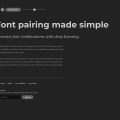
每次设计做图挑字体,要么在几十个选项里反复横跳,要么对着“Times New Roman”凑合用?几年前我也是这样,自从发现 Fontjoy,选字体就变成了抽盲盒一样的快乐体验。一键生成,三款字体系列完美配搭打开 Fontjoy,界面干净得像个实验台。点击“Generate”就能随机得到一组标题、副标题和正文的字体组合——算法会自动帮你对比字形、字宽和粗细,让三种字体看着就是“一家人”。不喜欢?点一下锁定某款,再调整其他,或者直接刷新,十秒内就能找到心水的搭配。它还贴心地给出了每个字体在 Google Fonts 的引用链接,复制即可用到项目中。▲ fontjoy.com 首页截图(仅供参考,以官网为准)为什么它值得你收藏对于常做 PPT、海报或者网页设计的同学,字体搭配是基本功但也是最容易踩坑的地方。Fontjoy 帮你跳过所有纠结:它懂设计原则,排出来的组合自带和谐感。而且完全免费,不需要注册,打开浏览器就能用,妥妥的效率加分项。下次需要选字体,别硬想了,直接去 Fontjoy 抽一组,或许有惊喜。

网站推荐

Cleanup.pictures:比Photoshop快10倍的AI去污神器

每次想去掉照片里乱入的路人、水印或者电线杆,都要打开PS用污点修复画笔一点点涂抹?直到我发现了这个在线工具,才明白什么叫“真正的效率”。Cleanup.pictures 是一个基于AI的图片修复网站,它能智能识别并移除你圈选的对象,剩下的背景自动填充,效果自然到像从来没出现过。打开即用,零学习成本不需要注册,不需要下载任何软件。拖入一张图,用红色画笔涂抹你想删除的区域,稍微等两三秒,AI就会自动完成修复。我试了试去掉照片里的垃圾桶和电线杆,填充后的纹理和光影几乎看不出破绽。更惊喜的是它支持高分辨率输出,免费版就可以导出全尺寸图片,没有任何水印,对于经常处理社交配图或设计素材的人来说,简直是救命工具。▲ cleanup.pictures 首页截图(仅供参考,以官网为准)深度用户的隐藏技巧除了普通修图,它还可以快速清理截图中的图标、去除扫描文档的污渍,甚至帮电商卖家批量处理商品背景中的杂乱物体。如果你愿意付费(其实免费版已经很够用),还能获得更快的服务器队列和批量处理能力。不过大多数日常场景,免费额度完全够用了。马上去试试:Cleanup.pictures,打开浏览器就能拯救你的废片!

Welcome! This site is in Chinese. Tap EN in the top bar to read in English.