

跳到内容

夜深了,注意休息,愿你今夜好梦。

网站推荐

共 150 篇文章

网站推荐

DevHints.io:程序员都该收藏的在线Cheat-Sheet百科

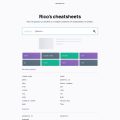
写代码最烦什么?不是需求,是刚用过就忘的命令。抓脑袋想半天语法,结果一搜全是广告页。直到我碰到 DevHints.io,它就像一个随叫随到的「技术备忘本」。到底能干嘛?DevHints.io 收集了几百份 Cheat-Sheet,从 JavaScript、Python、Git、Docker 到 React、Vue、Vim 一应俱全。每份都短小精悍,把最常用的写法、快捷键、代码片段塞进一页。搜索框很灵敏,想查什么输关键词直接出结果,连解释都省了。最难得的是它完全免费,打开即用,也不需要注册。平时写脚本卡壳,随手翻一翻,比翻书还方便。还支持打印成 PDF,贴显示器旁边当参考也不错。▲ devhints.io 首页截图(仅供参考,以官网为准)适合谁?不管你是刚入门的开发菜鸟,还是写了好几年代码的老手,总有那么一两个记不住的命令。把它存进浏览器收藏夹,下次需要时你会回来谢我的。前往 DevHints.io 开启你的极速查表之旅。

网站推荐

Diffchecker:对比两段文字差异,效率控的救星

每次改合同、调代码,最怕的就是新旧稿翻来覆去地看,眼都快瞎了,最后还好悬漏掉一个改动。后来我习惯用一个网页工具 Diffchecker,但凡需要对比两段文本,直接粘贴进去,改动点一目了然。 它的核心就是把差异用颜色高亮展示,红色是删掉的内容,绿色是新增的,并排对照非常清晰。支持文本、代码,也能直接上传文件,连图片和 PDF 都可以(后者需要付费版),日常免费额度完全够用。更贴心的是,对比结果能生成一个短链接分享给同事,省掉来回截图和争辩“你到底改没改”的破事。▲ www.diffchecker.com 首页截图(仅供参考,以官网为准) 如果你也是那种经常跟文档、代码打交道的深度网民,这个工具值得放进浏览器收藏夹。打开就是 Diffchecker 官网,不注册也能用,真的香。

网站推荐

Omatsuri.app:藏在浏览器里的前端效率工具箱,打开即用

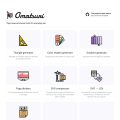
不知道你有没有这种时刻:急着测一段正则,又懒得打开编辑器;想生成几条假数据,却不想为这破事多装一个软件。反正我每次遇到这种小需求,都会在浏览器里翻来翻去,最后被一堆广告和注册弹窗劝退。直到某天在 GitHub 上撞见 Omatsuri.app,才觉得“对,就该这么纯粹”。 这其实是个开源的工具集合,把前端开发最常用的十几个小功能全塞进了一个单页。没有广告、不用登录、不需要安装,打开即是好用的界面。比如它内置了正则测试器、CSS 渐变生成器、颜色转换工具、Base64 编解码、JSON 格式化,甚至还有假数据生成和快捷 Emoji 复制。每个工具都做得很克制,不搞花哨的附属功能,但核心体验意外地顺手。▲ omatsuri.app 首页截图(仅供参考,以官网为准) 另外它支持 PWA,可以直接“添加到主屏幕”,当成本地 App 用。对经常跟代码打交道的人来说,这比那种动不动就要注册的在线工具实在多了。总之,如果你也是那种没事就想折腾效率工具的人,这应该能戳中你。直接打开 Omatsuri.app 收藏进书签吧,下次救急时你会发现它有多香。

网站推荐

dbdiagram.io:用写代码的方式画数据库关系图,真香!

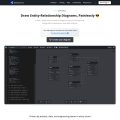
每次整理数据库表结构,最头疼的就是画 ER 图。用 Visio 太笨重,在线白板一个个拖方框又费时间。后来试了下 dbdiagram.io,发现它完全就是按程序员的习惯设计的——用写代码的方式来画图。 它有一套非常简洁的 DSL 语法,比如 `Table users { id int [pk] ... }` 这样一行就是一张表,再用 `Ref: users.role_id > roles.id` 定义关系,右侧立刻生成可视化的关系图。支持一键导出 SQL、PDF 或 PNG,也可以生成分享链接让同事直接在线查看。对于几十张表的中小型项目,几分钟就能理清楚结构,比手动拖拽高效太多。▲ dbdiagram.io 首页截图(仅供参考,以官网为准) 这个工具免费版就够用,不需要安装任何东西,打开浏览器就能上手。如果你跟我一样是后端开发或数据相关从业者,或者只是写课程作业需要画图,它绝对能帮你省下不少时间。想试试的直接点这里:dbdiagram.io

网站推荐

Namelix:AI起名神器,顺便帮你查域名

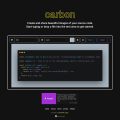
每次给新项目起名,我都能耗掉一下午。不是没有灵感,而是好不容易想到的名字,去一看域名早被人注册了。直到朋友甩给我一个小工具 Namelix,才感觉脑子被松绑。 它的用法非常简单:打开网页,输入几个跟你产品相关的关键词,AI 就会生成一批候选名字。每个名字旁边直接标明了 .com 域名能不能注册,省去了专门去域名商查看的步骤。你还能调节生成风格,比如更短、更通用,或者偏科技感、偏复古感。整个过程完全免费,不用注册。▲ namelix.com 首页截图(仅供参考,以官网为准) 我最近给自己的一个副业小程序起名,就用它筛出了五六个备选,最后在域名那步直接避开了两个坑。界面干净无广告,电脑手机都能用。如果你也在为产品、博客或者工作室想名字,不妨去 Namelix 试试,说不定第一页就能相中。
网站推荐

Miro——无限画布白板,视觉协作的终极利器

如果你还在用PPT整理思路或者把便签贴满墙,试试Miro吧!它是一个基于无限画布的在线白板工具,支持思维导图、流程图、看板、时间线等几乎所有你需要的视觉化表达方式。更关键的是,它免费版就能用得很爽,团队协作功能也很强大,非常适合脑暴、远程会议和项目管理。核心优势:模板丰富、多人实时协作▲ miro.com 首页截图(仅供参考,以官网为准)打开Miro后,你根本不用从零开始——它有海量模板库,产品路线图、用户旅程地图、SWOT分析、敏捷回顾等应有尽有。拖拽即可添加便签、图片、文档,还能嵌入Excel、Notion、Figma等外部内容。多人同时编辑时,鼠标指针实时显示位置,支持视频通话,感觉就像大家围在同一块白板前。另外,它还有绘图工具、连接线、投票功能,简直是产品经理和设计师的福音。如果你厌倦了单一的工具,想要一个能整合想法、团队协作的开放式平台,Miro值得一试。直接访问 Miro官网 注册即可开始使用,浏览器里画一切。

网站推荐

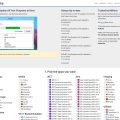
Connected Papers 文献检索新姿势,论文关系一目了然

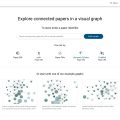
写论文或追前沿的时候,最头疼的应该就是“引文迷宫”了。顺着参考文献一篇篇点下去,很容易把自己绕晕,到头来还说不清这个领域到底分了哪几条线。Connected Papers 就是专治这种困境的。 你只需要输入一篇关键词论文的标题、URL 或者 DOI,它就会在几十秒内生成一张文献关系图谱。每个节点代表一篇文章,节点越大被引次数越高,同色区块表示主题相近的研究方向。点任意节点就能看到摘要,还可以通过左侧边栏切换年份、按标题或被引数排序,像在 Google 地图上逛学术版图。▲ www.connectedpapers.com 首页截图(仅供参考,以官网为准) 更实用的是它支持“Prior works”和“Derivative works”一键展开,帮你往前追源头、往后看最新进展。对于做文献综述、找切入点或者只是想了解一个新领域,这比单纯在搜索引擎里翻论文高效太多。免费版每次搜索都能用,无需下载注册。 下次再被论文引用链搞得头大,可以打开 Connected Papers 试试,你可能会感谢我。

网站推荐

Desmos 免费在线图形计算器,把函数图像瞬间可视化

说实话,以前看到函数图像就脑壳疼,试过不少数学工具,要么太专业要么收钱。直到朋友塞给我一个链接,打开那一刻有点愣住:输入公式,图像秒出,界面干净得像张白纸。这就是 Desmos。 最上头的还是滑块功能。把 y = ax² 里的 a 变成滑块,用鼠标轻轻一拖,抛物线就忽上忽下,原来系数对形状的影响是这样直观。对学生党、老师,或者任何一个想搞懂曲线变化的人来说,这比对着课本发呆有用多了。而且它不止画函数:几何作图、坐标点、统计回归都能玩,还能生成链接一键分享,几个人实时编辑,仿佛一个互动数学白板。▲ www.desmos.com 首页截图(仅供参考,以官网为准) 重点是免费、无广告、打开就用,我已经把它塞进浏览器收藏夹了。想看看数学动起来是什么样?直接戳 Desmos 在线计算器 去试试吧。

网站推荐

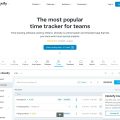
Clockify:免费的时间追踪工具,让时间去向一目了然

你是不是也经常一天忙到晚,回头想想却不知道时间都花在哪了?我最近挖到了一个叫 Clockify 的网站,本来没抱太大期望,结果用了一周就有点上瘾。 它不光能记时间,还能按项目、任务甚至客户分类。点一下「开始」就计时,忙起来不用手动记,忙完再点「停止」就行。想复盘的时候,它能自动生成报表和长条图,哪些事在悄悄偷走你的时间,一眼就能看穿。而且免费版对个人和十几人以内的小团队完全够用,没有广告,也不用开会员。▲ clockify.me 首页截图(仅供参考,以官网为准) 如果你也想搞清楚自己每天到底在忙什么,或者需要给客户填个工时表,不妨试试这个打开即用的效率工具:Clockify,真的能帮你找回不少时间。

网站推荐

Etymonline 词源网:看透单词的“前世今生”,背单词变成了考古

这周在写英文材料时顺手查了个词,结果一头扎进这个网站出不来——原来 obscure 的本意是“黑暗的”,后来才引申为“晦涩难懂”。Etymonline 就是这样一个在线词源词典,它把每个英文单词的出身、流变和分家历程都挖得明明白白,读起来像在翻一部微型人类迁徙史。 你只要输入一个单词,页面立刻给出它的词根来源、最早出现的年代,以及各时期含义如何演变。比如 colleague 和 college 竟然同源,都来自拉丁语“共同挑选”;而 virus 最早是“毒液”,后来才用来指病毒。没有复杂表格,就是一条条按时间排好的文字,极客感十足,但完全不用学操作。▲ www.etymonline.com 首页截图(仅供参考,以官网为准) 对爱抠细节的终身学习者来说,这简直是免费的语言考古工具。想查词源、记单词,或者单纯想找点冷知识,都值得去逛一圈:Etymonline

网站推荐

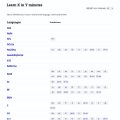
Learn X in Y Minutes:十分钟快速了解一门编程语言,学习库里该有它

每次看到新出的编程语言,总想先尝尝鲜,但一想到要装环境、翻文档,就默默关掉了标签页。后来发现一个叫 Learn X in Y Minutes 的小网站,彻底改变了我的习惯——它把每种语言的核心语法压缩在一页代码注释里,让你几分钟就能知道这语言长什么样。 这个网站没有花哨的交互,就是纯文字和代码块。每个语言条目都由社区开发者维护,用示例代码逐行解释变量、函数、类这些基础概念。目前覆盖了从 Python、JavaScript 到 Rust、Go 等几十种主流语言,还支持中文翻译版。适合用来入门扫盲,或者面试前快速回顾,比翻官方文档省力多了。▲ learnxinyminutes.com 首页截图(仅供参考,以官网为准) 更赞的是它完全免费,无需注册,打开即读。想扩充自己的技术视野,或者突然好奇某个冷门语言,直接进去翻一翻就行。我一般把它当技术词典用,比收藏一堆教程靠谱。 快速开始:请访问 Learn X in Y Minutes。

网站推荐

Visualgo 算法可视化:排序、查树动起来,递归不再烧脑

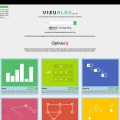
学算法最怕的不是难,而是“想不到”。递归怎么一层层返回,红黑树到底怎么旋转……光看代码脑补确实费劲。后来我发现了 Visualgo,它直接把算法执行过程变成动画,简直是眼睛的福利。 网站首页左侧列了一堆算法:排序、链表、哈希表、图遍历、最小生成树,甚至还有并查集和动态规划。点开任意一个,右侧就会展示数据结构的变化,每一步都对应实时代码高亮,还能手动单步前进、后退,调整播放速度。你可以像操作一个视频播放器一样,把一道算法题“倒带”回任意一步,仔细看它怎么交换、怎么旋转、怎么回溯。我拿它复习快排和 Dijkstra,一次就看明白之前死活记不住的细节。▲ visualgo.net 首页截图(仅供参考,以官网为准) 更难得的是,它完全免费,也不需要注册,打开即用。页面还提供中文版,对英语不好的同学很友好。无论你是准备面试、刚学数据结构,还是纯粹想把算法“看”得更清楚,都值得花几分钟体验一下。访问入口:Visualgo 算法可视化。

网站推荐

AudioMass 网页剪音频,省掉装软件的全部麻烦

上次为了剪掉录音里的空白段,我翻了一圈电脑,发现既没装 Audacity 也没装剪映。最后我把音频拖进一个网页,三十秒搞定了。**AudioMass** 就是这么个玩意儿:一个打开就能用的音频编辑器,连注册都不用。 它能做的事情其实不少。剪切、复制、粘贴、调节音量、降噪、变速、淡入淡出,这些都是基本操作。更惊喜的是它还支持**频谱显示**和**录音**,甚至可以给音频加一些简单的效果,比如回声、失真。整个编辑过程都发生在本地浏览器里,不用担心文件上传到别人服务器,隐私上很踏实。虽然它长得很极客,但上手根本不费劲,拖入文件就能开工。▲ audiomass.co 首页截图(仅供参考,以官网为准) 如果你平时经常需要处理播客、配音、视频 BGM,但不想为一个小任务安装大型软件,AudioMass 是个很顺手的备用方案。打开 AudioMass 就能直接体验,收藏起来,下次剪音频不用找工具了。

网站推荐

Vectorizer.io 位图秒变高清矢量图,设计师的省心工具箱

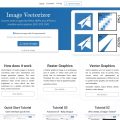
有一次想给公众号配个几何感 logo,手里只有一张低清位图,放大全是锯齿。然后我翻到了 Vectorizer.io,真的是救急。 这个在线工具的核心是能把 JPG、PNG 自动转成 SVG 矢量图,不像某些软件靠拼像素,而是靠算法识别边缘和配色,甚至能保留颜色层次。上传后几秒就出结果,可以调整平滑度、丢细节的程度,导出完全免费。不需要注册,打开就用,连我都愿意放弃 PS。▲ vectorizer.io 首页截图(仅供参考,以官网为准) 不管你是非设计师但偶尔要应付图片,还是做素材整理,都能省下大把时间。它也会给出矢量化后的文件尺寸,方便用于网页或印刷。访问地址放这儿了: Vectorizer.io

网站推荐

Keybr:让打字快成肌肉记忆的智能练习场

每天坐在电脑前,最烦的不是没灵感,而是手上的打字速度跟不上脑子。之前我试过不少打字软件,要么花里胡哨,要么练了半天没感觉,直到发现 Keybr。 它的神奇之处在于,会根据你的历史输入数据,专门挑那些容易出错的按键来生成练习内容。你永远不知道自己下一个字母是什么,但这种“随机”恰恰能训练盲打和肌肉记忆。界面干净得像张白纸,没有广告干扰,练完还能看到每个键位的热力图,清楚知道哪个手指在拖后腿。免费版的功能已经相当良心,不需要登录也直接能用。▲ www.keybr.com 首页截图(仅供参考,以官网为准) 如果你也想把打字这项基本功捡起来,无论写代码还是做笔记都能省出一大块时间。打开 Keybr 试试,第一次测完速,你可能会被自己的真实水平逗笑。

网站推荐

Godbolt 把代码送进微观世界,一眼看懂它到底在做什么

写代码这么多年,一直把编译器当黑盒——点运行,出结果,完事。直到有一天想搞清楚两个写法性能差在哪,才发现一个叫 Compiler Explorer 的网站,把自己给整明白了。 它其实是个在线编译器,但有个灵魂功能:左边写代码,右边同步显示对应汇编。随便写个循环,它都能给你拆成一条条 CPU 指令,还高亮对应行。更妙的是支持 C++、Rust、Go、Python 等几十种语言,选不同优化等级,汇编马上变样。想深入理解底层或者排查性能瓶颈,这比死磕课本强多了。▲ godbolt.org 首页截图(仅供参考,以官网为准) 第一次用可能觉得汇编吓人,但你可以只盯着高亮部分,再点点右侧“颜色”对应,几轮下来就能大致看懂编译器做了哪些手脚。它也有分享链接功能,讨论代码时发个链接比截图优雅得多。 如果你也好奇“代码为什么快慢不同”,直接打开 Compiler Explorer 试试,不需要注册,粘贴代码就能上车。

网站推荐

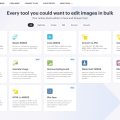
Sejda PDF:在线搞定PDF编辑,连桌面软件的钱都省了

之前电脑里装了好几个PDF工具,改动一下排版就弹窗充会员,网页版更是动不动就给你打水印。后来偶然发现Sejda这个国外在线工具箱,直接浏览器打开就能用,界面干净得像没做过广告。 它最打动我的是真能改内容——**直接编辑PDF里的文字和图片**,位置、大小、字体都能调,跟用Word差不多。还内置了OCR识别,扫描件能转成可搜索的文本。合并拆分、压缩、加页码、表单填写、电子签名这些常规功能也都有,几乎把桌面软件该干的活儿全包了。免费额度每天够用几个小时,处理小文件绰绰有余,而且网站明确承诺文件处理完自动删除,隐私上比很多同类工具踏实。▲ www.sejda.com 首页截图(仅供参考,以官网为准) 如果你也受够了本地软件的花式弹窗,下次处理PDF可以直接打开这个网站:Sejda PDF,收藏一下说不定哪天就用上了。

网站推荐

Webhook.site:给回调请求安个透明观察窗,调试瞬间开挂

说实话,第一次用 Webhook.site 的时候,我有种拍大腿的感觉——这玩意儿怎么现在才遇到。做一个对接第三方接口的活儿,最头疼的就是回调信息看不明白:请求到底发没发过来?带了什么参数?返回体又是什么?以前只能一遍遍打印日志,或者用个公网收包工具,麻烦得很。 Webhook.site 解决得干脆:打开页面,立马给你一个独一无二的临时URL。把这个URL填到对方的回调地址里,任何发到该地址的请求,都会实时出现在你眼前——请求头、GET/POST参数、原始Body、来源IP、Cookie,一样不落。它还自动格式化JSON,观察嵌套结构不要太舒服。更贴心的是,你还能自定义返回内容,模拟服务端响应,甚至写点JavaScript来处理请求,免费版足够日常折腾。▲ webhook.site 首页截图(仅供参考,以官网为准) 整个过程零注册、零配置,页面干净,速度也快。不管你是测支付回调、调试微信/支付宝登录,还是验证爬虫抓包,这工具都能省不少眼力。如果你也常跟接口打交道,赶紧存进收藏夹。 直达地址:Webhook.site

网站推荐

readme.so——给程序员准备的README写作利器

作为一个常年被README折磨的开发者,每次给项目写说明都像在憋作文。标题要好看、徽章要酷、安装步骤要清晰……直到我发现了readme.so,简直像捡到宝。 它的用法特别简单:左侧是区块编辑器,右侧实时预览,所有模块都能拖拽调整顺序。里面有现成的模板,像项目徽章、功能列表、截图占位、环境变量、贡献指南,甚至还能插入GIF演示区。你不用记任何Markdown语法,点点点就能拼出一份专业性拉满的README,写完了直接复制源码粘贴到GitHub,或者导出整个文件。▲ readme.so 首页截图(仅供参考,以官网为准) 最让我喜欢的是它完全免费、不用注册,也没有烦人的付费墙。无论是放在GitHub上的开源项目,还是日常记录一些小工具,都能一秒提升档位。如果你也受够了干巴巴的纯文字文档,强烈建议打开这个站点,用它的模板快速搭出质感十足的说明页。 直接进主页体验:readme.so

Welcome! This site is in Chinese. Tap EN in the top bar to read in English.