
跳到内容

夜深了,注意休息,愿你今夜好梦。

网站推荐

共 150 篇文章

网站推荐

crontab.guru:一眼看懂Cron表达式的可视化神器,告别记不住的定时规则

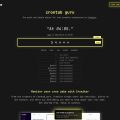
还在为烦人的 cron 表达式发愁?面对 `*/5 * * * *` 这种定时规则,每次都得翻文档,怕写错又怕执行出错。最近发现一个叫 crontab.guru 的小工具,彻底解决了我这个“记性差”的痛点。 打开页面就是一个简洁的输入框,左边写表达式,右边立刻用自然语言告诉你“每5分钟执行一次”。更妙的是,它把所有字段拆成下拉框,点一点就能组合出任何调度规则,还附带常用示例模板。再也不用担心把 `0 3 * * 1` 理解为“每周一凌晨3点”还是“每周日凌晨3点”了,它直接给你翻译得明明白白。▲ crontab.guru 首页截图(仅供参考,以官网为准) 对于运维、后端开发或任何需要跟定时任务打交道的人来说,这绝对是个高频实用站点。无需注册、打开即用,还支持深色模式,属于看一眼就会爱上的效率小工具。 访问链接:crontab.guru

网站推荐

ExplainShell:把看不懂的 Linux 命令拆成大白话

在终端里看到一条 ffmpeg -i input.mp4 -c:v libx264 -preset slow -crf 23 output.mp4 总是头皮发麻?别急着复制粘贴,有个免费小站能把这些命令拆得明明白白。ExplainShell 做的就是“命令解剖”:把整条指令粘贴进去,它会自动按空格和管道切出每个单词,再给每个参数配上详细解释,连 -c:v 和 -preset slow 这种缩写都会展开成完整含义。遇到 find ... -exec 这种组合,它还会结合上下文说明,而不是干巴巴的字典翻译,这点太救命了。怎么用▲ explainshell.com 首页截图(仅供参考,以官网为准)打开首页就是输入框,粘命令、点 Explain,几秒后得到注释面板。支持鼠标悬停高亮,想看哪段就停哪段。有点像给终端装了个语法高亮+实时翻译,但完全不需要安装任何东西。如果你经常在网上抄脚本、调试运维命令,或者刚开始学 Linux,这个网站绝对能帮你少走很多弯路。访问:ExplainShell

网站推荐

DevDocs:一个页面查完所有编程文档,效率翻倍的老牌神器

写代码最烦什么?不是我写不出逻辑,是每次想查个参数,都得在一堆浏览器标签页里来回翻。有的文档站慢得要死,有的搜索还总给你推无关的东西。后来有朋友甩给我一个链接,说“你试试这个”,打开我就愣住了——一个干净的页面,左边是语言列表,右边是搜索框,点进去就是文档正文,没有广告,没有侧边栏乱飘,这就是 DevDocs。 真正让我离不开的是它的速度。DevDocs 把几十个主流编程语言和框架的 API 文档聚合到了一个站点里,比如 JavaScript、Python、React、Docker、Linux 命令等等,打开后能直接全文搜索。更妙的是,它支持离线缓存,访问过的文档会自动存下来,断网时照样能查。快捷键也考虑得很周到,按 `s` 聚焦搜索,按 `Esc` 关闭面板,整个过程行云流水,完全不像在浏览器里查资料。▲ devdocs.io 首页截图(仅供参考,以官网为准) 如果你平时写代码要频繁查文档,或者在学习新语言,强烈建议把它加入书签。别小看这种工具,省下的时间足够每天多写十几个单元测试了。直接打开看看: DevDocs

网站推荐

it-tools.tech 一个网页打包的百宝箱,省下你到处找工具的功夫

你有没有过这样的时刻:想给文件算个哈希、转一个Base64,或者随手对比两段代码,结果下意识打开搜索引擎,从一个广告页跳到另一个工具站,关了五个标签页还没弄完。那种感觉就像明明只想找把螺丝刀,非得整栋工具箱翻了个底朝天。 后来我在某个程序员闲聊贴里看到一个链接,点进去就再没退出——it-tools.tech,一个开源在线工具集合。它不像那些杂乱的“站长工具”,界面上就是一堆明明白白的功能卡片:加密解密、随机数生成、UUID、JWT解析、正则测试、文本差异对比甚至emoji搜索,几乎覆盖了日常网页开发和处理高频需求。最友好的是它完全免费、不用注册,更没有什么上传文件后才允许下载的套路,所有计算都在本地进行,隐私上也比较让人放心。▲ it-tools.tech 首页截图(仅供参考,以官网为准) 其实这年头工具站多如牛毛,但能把这么多散装功能收拾得干净利落的不多。如果你也厌倦了那些夹带私货、动不动就转圈加载的“塑料工具站”,不妨把它存进书签。不用谢,下次急着用的时候你就懂了——it-tools.tech

网站推荐

JSON Formatter:把乱糟糟的 JSON 一秒理顺,效率党悄悄收藏

常跟接口、日志、配置文件打交道的人,一定见过那种被压成一行的 JSON。用 IDE 格式化倒是可以,但为了看个返回值还得开编辑器,终归有点重。后来我翻到一个老站 JSON Formatter,从此浏览器就成了我的临时救火队。 这站长得不怎么出彩,但功能是真的实在。把任意 JSON 往左栏一贴,右边立刻给你排得整整齐齐,缩进、颜色高亮一次到位,连错误行都帮你圈出来。除了最常用的格式化,它还有压缩、校验、比较差异这些实用功能,偶尔要把 JSON 转成 CSV,或者反过来处理,也都现成。不用注册,不传服务器,纯浏览器操作,省心得很。▲ jsonformatter.org 首页截图(仅供参考,以官网为准) 我最喜欢的是它那个「对比」功能,前后端联调改字段时,把两个版本的 JSON 丢进去,哪里多了少了一目了然,不用再睁大眼睛逐行数。对长期处理数据结构的人来说,这玩意就是个顺手的小钢炮。 不玩虚的,直接收进书签:JSON Formatter。下次再遇到挤成麻花的 JSON,你会回来谢我。

网站推荐

PhotoMosh:给照片一键添加故障艺术特效的在线玩具

如果你玩腻了美颜滤镜,想给照片来点不一样的冲击力,PhotoMosh 一定会让你上瘾。它不是一个正经的修图软件,而是一个集故障艺术、像素风、霓虹光效于一体的实验性小工具,打开网页就能玩,所有效果实时预览。 用法也极其简单:上传一张任意图片,或者直接使用它自带的示例图,然后拖动鼠标在左侧几十种特效之间切换——毛刺、噪点、RGB分离、扫描线、液化、像素化……叠加起来能创造出完全超出预期的视觉作品。最爽的是它支持直接导出为 GIF、WEBM 甚至 APNG,用作表情包、视频素材或者头像都极其带感。▲ photomosh.com 首页截图(仅供参考,以官网为准) 整个网站免费、免注册、无弹窗,简直是为了“摸鱼但又不完全摸鱼”设计的。如果你喜欢自己动手折腾创意视觉,不妨打开 PhotoMosh 试一下,点两下你就会明白我在说什么。

网站推荐

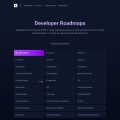
Roadmap.sh:开发者必备的可视化技能地图,学习路线不再乱

作为一个乱七八糟什么都想学的开发者,我收藏的教程可能比 Code 还多,但真正学完的没几个。直到无意间发现 Roadmap.sh,才意识到不是我不努力,是缺一份清晰的路线图。 这个网站上把前端、后端、DevOps、AI、网络安全等方向的技能树都做成了可交互的可视化地图。每个节点就是一个知识点,点击就能看到具体说明和推荐资源,还贴心地标注了“应该优先学什么”。另外新版还会按年份更新,社区维护很积极,跟着走基本不会迷路。▲ roadmap.sh 首页截图(仅供参考,以官网为准) 我最喜欢的是它“打开即用、完全免费”这一点,不需要注册,也不用下载,直接打开浏览器就能对照着自己的进度查缺补漏。不管你是刚入门的新手,还是想转方向的资深程序员,都能从中获得一份现成的学习规划。 如果你也在为“学什么、怎么学”头疼,不妨直接打开 Roadmap.sh 看看,也许能把一团乱麻的技能树理得清清楚楚。

网站推荐

JSON Editor Online:粘进去就不想换的在线 JSON 查看器

最近项目联调被一份巨型响应体折磨得不轻:对象叠对象、数组套数组,自带的格式化功能救回缩进,却救不回眼睛。直到同事甩了一个网址过来——JSON Editor Online。比格式化更进一步这站点最打动我的是“所见即所得”的树形面板。左边贴原始 JSON,右边自动生成层级,点一下箭头就把一大坨数据折叠成一行;要查某个字段,用搜索跳转,点节点还能看到完整路径。最意外的是可以在这棵树上直接编辑文字,改完再取回代码,相当于把只读的接口响应变成了可调式的小沙盘。▲ jsoneditoronline.org 首页截图(仅供参考,以官网为准)另外语法错标红、可导出 CSV/XML 这类功能不算惊艳,但全都免登录在线完成,就很适合当浏览器书签里的常驻工具。下次拿到“天书”一样的 JSON,别硬着头皮盯了,直接打开 JSON Editor Online 看看。

网站推荐

OpenStax:原来正版大学教材能一分钱不花

前天室友抱怨一门课的教材又要六七百,我默默把 OpenStax 的链接甩过去。这个网站里躺着上千本正版大学教材,从微积分到心理学,覆盖大部分常见课程。最爽的是完全免费,连注册都不用,点开就是整本书的完整内容。 OpenStax 是美国莱斯大学发起的非营利项目,书籍由专业学者编写、同行评审,质量不输商业出版社。你可以按章节在线阅读,也能下载整本 PDF 放iPad里划重点。我一开始也担心免费没好货,实际读了几章后发现排版清清爽爽,例子讲得比不少收费教材还明白,连配套练习题都给你配好了。考研、补课或者单纯想扩展知识,用它都很顺手。▲ openstax.org 首页截图(仅供参考,以官网为准) 以后再找教材,别急着去某宝买影印版,先上 OpenStax 搜一圈。直达入口:OpenStax。

网站推荐

Flexbox Froggy:边玩游戏边学弹性布局,越玩越上头

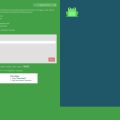
第一次看到 Flexbox Froggy 时,我心里想:这不就是个休闲小游戏吗?结果一路打到第 20 关,差点被一只青蛙逼疯。它把 CSS 弹性布局做成了闯关游戏,让你用代码指挥青蛙跳到对应的荷叶上。 每一关都会抛出一个布局问题,你要在右侧的 CSS 编辑器里写上 justify-content、align-items、flex-wrap 等属性。难度从浅到深,一关掌握一个知识点,24 关打完,之前搞不清楚的 flex 方向、对齐、换行,全部变得特别清晰。最贴心的是网站支持中文界面,打开就能玩,完全免费,不需要注册。▲ flexboxfroggy.com 首页截图(仅供参考,以官网为准) 不管你是刚入门前端,还是写样式时总需要查文档的熟手,都值得花十分钟过一遍。想挑战一下的话,直接打开 Flexbox Froggy 开始闯关,到了第 23 关记得别摔键盘。

网站推荐

Project Gutenberg:七万本免费公版书,够读一辈子

作为常年往Kindle里囤书的人,我最怕的不是没书看,而是花几十块买回来却发现翻译质量感人。后来有个英语系的朋友告诉我,与其碰运气等国内引进,不如直接看原著,而要找又老又经典又合法的免费资源,绕不开 Project Gutenberg。 这是个完全非营利的公版书库,里面收录了七万多本版权过期的书,从莎士比亚的戏剧、狄更斯的小说,到当年的霍桑、达尔文,全都有。每本书提供 EPUB、Kindle 格式直接下载,也支持浏览器阅读,不需要注册登录。更让人放心的是,很多文字版都经过志愿者人工校对,比某些扫描转来的电子书干净很多,复制引用也不会错得离谱。▲ www.gutenberg.org 首页截图(仅供参考,以官网为准) 如果你是英语学习者、经典读物爱好者,或者只想找点有分量的东西慢慢读,这个站点会是个很安静的角落。打开 Project Gutenberg,搜一个作者名,一切从免费开始。

网站推荐

Ninite:重装系统后,用这一个网站省掉俩小时装软件时间

每次换新电脑或者重装系统,最烦的不是折腾系统本身,而是把那些常用软件一个个去官网下载:浏览器、输入法、Office、压缩软件、播放器……下载完还要一路点“下一步”去关掉各种捆绑推荐,一上午就这么没了。后来有个搞运维的朋友甩给我 Ninite,真有种相见恨晚的感觉。 这个网站特别简单:它把常用软件都列成一个清单,你想装哪些就勾哪些,然后点击按钮生成一个专属安装程序。运行这个程序后,它会静默把选中的软件全部装好——没有广告,没有捆绑,也不会弹窗问你“要不要安装全家桶”。最贴心的是,它默认帮你拒绝了很多软件里的附加组件,装出来的环境干净多了。新版系统装完,我基本十分钟搞定所有工具,还能顺手挑一批开源替代品用用。▲ ninite.com 首页截图(仅供参考,以官网为准) 如果你是那种每次装完系统都累到不想说话的人,建议试试 Ninite,以后装机应该能省下大半时间。

网站推荐

CyberChef:破解数据格式的万能厨房,玩了就上瘾

第一次打开 CyberChef,我有点懵:满屏的模块像装修现场。但搞明白之后,它就成了我浏览器里最常驻的“瑞士军刀”。 这个工具来自英国政府通信总部(GCHQ),号称“网络厨师”。它能处理你想象得到的各种数据格式:Base64 解码、URL 编码、算哈希、压缩、解压、正则提取,甚至能查文件类型。不需要安装,不用注册,拖拽模块就能搭出处理流程。有一次我拿到一串乱码,往里边丢进去,几步就还原成了 JSON,那种感觉比中奖还舒坦。▲ gchq.github.io 首页截图(仅供参考,以官网为准) 界面虽然是英文的,但操作逻辑不难。想要快速体验的话,直接拖一个“From Base64”进去再粘贴数据试试。另外,它还内置了各种编码、加密、时间戳转换,对开发者和网络安全爱好者来说就是宝藏。所有过程都在本地浏览器完成,还兼顾了隐私。 现在打开这个链接,给自己做一个数据大餐:CyberChef

网站推荐

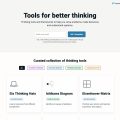
untools.co:三十张卡片装下常用的思考工具

做决策时脑子一团乱,是我最近常有的状态。后来翻出 untools.co 这个站,它把思考工具做成了一张张卡片,总共三十来张,但每张都落在具体场景上,不是空泛的方法论鸡汤。每张卡片只说三件事这个工具是什么、什么时候该用、具体怎么操作。艾森豪威尔矩阵帮你认清哪些事根本不值得做,反演思维让你倒着想问题,二阶思维提醒你别只盯着眼前结果,还有五个为什么、冰山模型这些。没有长篇大论,一张读完就能试。我最近做选择前会先翻决策类那几张,回头看确实少踩了点坑。▲ untools.co 首页截图(仅供参考,以官网为准)打开就能用,不用注册网站没有账号体系,没有广告,也没挂课程推销,手机上打开照样看。英文写得挺直白,不是学术腔,读起来不费劲。缺点也明显,内容就这些,翻完就没了,不过拿来给自己搭一套思考流程绰绰有余。想给脑子装几个趁手工具的,可以从这里逛起:untools.co。

网站推荐
最新

斯坦福哲学百科:词条由学者执笔,免费在线查一整天

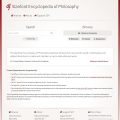
刷到一个感兴趣的概念,搜索结果前几条不是营销号就是二手转述,越看越糊。后来我把斯坦福哲学百科塞进了书签,想较真的时候直接来这儿。词条是约稿写的,不是众包每个条目都由该领域的学者执笔,编辑审过才上线,末尾还挂着参考文献和延伸书目。像意识、正义、自由意志这些常被吵来吵去的题目,这里的表述相对克制,不会为了流量下猛结论。顺着引文往下翻,一个概念的来龙去脉基本能摸清。▲ plato.stanford.edu 首页截图(仅供参考,以官网为准)当深度阅读的入口用我习惯先扫目录,挑关心的小节跳读,碰到不熟的术语点进去又是独立词条,来回几次就把一片区域点亮了。它还有个 What's New 页面,能看到最近新增和修订了什么,当杂志翻也不亏。全站免费,不用登录,手机上读着也不累。需要查点东西的时候,从这里进:Stanford Encyclopedia of Philosophy。

网站推荐
最新

Earth:把整个地球的风搬进浏览器,看台风比预报还直观

第一次打开 Earth 的时候我愣了几秒——满屏细小的白色粒子在缓慢流动,看起来像什么动态壁纸,其实那是此刻地球表面真实的风。操作门槛几乎为零拖动就能旋转地球,滚轮缩放,点任意一个位置,左下角立刻弹出这个点的风速、风向、气温和气压。右上角菜单里可以切高度层,从地表一路看到高空,也能换成平面投影,把整个地球拉平成一张世界地图贴在你面前。▲ earth.nullschool.net 首页截图(仅供参考,以官网为准)我实际用它干的两件事一是台风季。新闻里说“副高引导气流”我总是一知半解,打开这个页面看着箭头往哪儿拐,一下就明白了。二是出差前扫一眼目的地未来几天的风场,比翻天气 App 更有画面感。数据来自公开的气象预报源,更新频率很勤,除了风还有洋流、海浪、气溶胶等图层可以切。它没有任何注册弹窗和广告,打开即用,也不挑设备,手机上转起来一样顺。下次再看到天气图一头雾水,去 Earth 自己转两圈,比读十篇科普都快。

网站推荐
最新

Standard Ebooks 把公版电子书重新排了一遍版

下载过公版电子书的人都懂那种落差:内容白送,排版也真像白送的——目录乱七八糟,引号中英文混着用,段落缩进全靠缘分。 Standard Ebooks 就是冲这个来的。一群志愿者把 Project Gutenberg 上的老书捞出来,重新校对、统一标点、补齐目录和注释、配上封面、调好字体,输出成接近正规出版社水准的 EPUB。爱伦·坡、简·奥斯汀、陀思妥耶夫斯基这些常见名字都有,也藏着一些冷门但有意思的游记和回忆录。全程免费,没有 DRM,不用注册,选好格式点一下就下载。▲ standardebooks.org 首页截图(仅供参考,以官网为准) 我自己的用法是:直接点 **Random** 交给运气,挑一本丢进 Kindle 或用 Apple Books 打开,翻页观感比不少付费电子书还干净。站内也提供网页版在线阅读,懒得下载就当场翻。要说短板,它目前基本只做英文经典,中文书别指望。 想找点能安静读完的东西,从 Standard Ebooks 随手挑一本开始吧。

Welcome! This site is in Chinese. Tap EN in the top bar to read in English.