

跳到内容

早上好,祝你今天高效顺利。

网站推荐

共 181 篇文章

网站推荐

Project Gutenberg:七万本免费公版书,够读一辈子

作为常年往Kindle里囤书的人,我最怕的不是没书看,而是花几十块买回来却发现翻译质量感人。后来有个英语系的朋友告诉我,与其碰运气等国内引进,不如直接看原著,而要找又老又经典又合法的免费资源,绕不开 Project Gutenberg。 这是个完全非营利的公版书库,里面收录了七万多本版权过期的书,从莎士比亚的戏剧、狄更斯的小说,到当年的霍桑、达尔文,全都有。每本书提供 EPUB、Kindle 格式直接下载,也支持浏览器阅读,不需要注册登录。更让人放心的是,很多文字版都经过志愿者人工校对,比某些扫描转来的电子书干净很多,复制引用也不会错得离谱。▲ www.gutenberg.org 首页截图(仅供参考,以官网为准) 如果你是英语学习者、经典读物爱好者,或者只想找点有分量的东西慢慢读,这个站点会是个很安静的角落。打开 Project Gutenberg,搜一个作者名,一切从免费开始。


网站推荐

CyberChef:破解数据格式的万能厨房,玩了就上瘾

第一次打开 CyberChef,我有点懵:满屏的模块像装修现场。但搞明白之后,它就成了我浏览器里最常驻的“瑞士军刀”。 这个工具来自英国政府通信总部(GCHQ),号称“网络厨师”。它能处理你想象得到的各种数据格式:Base64 解码、URL 编码、算哈希、压缩、解压、正则提取,甚至能查文件类型。不需要安装,不用注册,拖拽模块就能搭出处理流程。有一次我拿到一串乱码,往里边丢进去,几步就还原成了 JSON,那种感觉比中奖还舒坦。▲ gchq.github.io 首页截图(仅供参考,以官网为准) 界面虽然是英文的,但操作逻辑不难。想要快速体验的话,直接拖一个“From Base64”进去再粘贴数据试试。另外,它还内置了各种编码、加密、时间戳转换,对开发者和网络安全爱好者来说就是宝藏。所有过程都在本地浏览器完成,还兼顾了隐私。 现在打开这个链接,给自己做一个数据大餐:CyberChef

网站推荐

Raycast:Mac 上敲两下键盘,少点几百次鼠标

装 Raycast 之前,我觉得启动器这种东西可有可无;装完之后,Dock 基本就成了摆设。 它的用法就一条:一个快捷键唤出输入框,然后什么都往里敲。开应用、翻剪贴板历史、算个数、找文件、翻一段翻译,全在同一个框里完成,不用记七八套快捷键。真正让我离不开的是它那个扩展商店——社区写的插件有几千个,GitHub 看 issue、Jira 查任务、连 Notion、切 Spotify,都能直接敲出来,连浏览器都不用开。▲ www.raycast.com 首页截图(仅供参考,以官网为准) 免费版已经挺大方,剪贴板历史、窗口管理、日历日程都给了。要说缺点,就是 Windows 版还在测试,功能没 Mac 全,主力机是 Mac 的话体验最好。 想省下每天那几百次鼠标点击,去 Raycast 下个安装包试试。

网站推荐

Uiverse:几千个免费 UI 组件,复制粘贴就能用

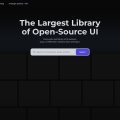
做副业项目或者给产品搭原型的时候,最磨人的往往不是业务逻辑,而是那几个小控件——按钮怎么加个顺眼的 hover 效果,开关怎么画,加载动画怎么做得不土。自己写费时间,为这几个小东西专门装一套 UI 框架又不值当。 Uiverse 就是冲着这个痛点来的。它是个社区驱动的免费组件库,收了数千个纯 HTML + CSS 写的小部件:按钮、输入框、加载动画、开关、勾选框、卡片、徽章、提示气泡……全部零依赖,不用引任何框架。点开任意一个组件就能看到完整代码,复制走直接用。▲ uiverse.io 首页截图(仅供参考,以官网为准) 有几个细节挺舒服:浏览和复制都不需要注册,也没弹窗打扰;每个组件都标了是纯 CSS 还是 Tailwind;颜色、圆角、阴影大多写成 CSS 变量,想换风格直接调几个数值就行。除了组件,上面还有一批社区投稿的 SVG 图标,风格统一,也都能直接拿走。 下次再遇到“界面差点意思但又懒得抠”的情况,来这儿翻两分钟基本就解决了。Uiverse

网站推荐

QuickChart:写一行链接就能出图,不用登录也不开Excel

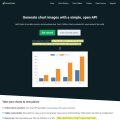
做笔记、写周报、在飞书文档里插张图的时候,最烦的不是没有数据,而是为了一个折线图去开 Excel、调样式、导出 PNG、再拖进编辑器。上周找东西时撞见一个叫 QuickChart 的小站,专门治这种「我只要一张图」的懒病。它的思路很反直觉不让你画,让你写。首页打开就是左右分栏:左边贴 Chart.js 的配置代码,右边实时渲染出图,折线、柱状、饼图、雷达、进度环都支持。改两个数字,图立刻跟着变。满意之后把生成的图片地址复制走,扔进 Markdown、Notion、邮件签名,或者 Google 表格的 IMAGE 函数里,图就长在那儿了。数据更新只需换 URL 里的参数,不用重新上传一遍。▲ quickchart.io 首页截图(仅供参考,以官网为准)不强制注册,免费额度对个人完全够用,出图没有碍眼的水印。我现在的偷懒办法是把常用的几种图存成书签模板,每次只改标题和数值。适合那些偶尔需要图表、又不想为一张图专门装软件的人。先拿它默认的示例改着玩,QuickChart 上手大概两分钟。

网站推荐

Lucide:一千多枚开源图标,拖个滑块就能改样式

每次搭新项目,最磨人的不是业务逻辑,而是找一套风格统一、能直接复制粘贴的图标。 Lucide 是我最近换掉 Font Awesome 之后一直在用的开源图标集。它接的是当年 Feather Icons 的班,目前收录了一千五百多枚图标,统一线性描边、24×24 网格对齐,塞进后台系统或者落地页都不会显得突兀。▲ lucide.dev 首页截图(仅供参考,以官网为准) 它最顺手的地方是把「定制」做成了可视化。左边挑图标,右边拖滑块就能改描边粗细、尺寸和颜色,看着顺眼再复制代码。输出格式也够用,SVG、React、Vue、Svelte 甚至连纯 HTML 片段都有,粘进项目直接跑。整套是 ISC 协议,商用不用翻授权条款。 偶尔懒得开编辑器,我就直接导出一张 PNG 应急。官网页面很朴素但打开飞快,不用注册:Lucide

网站推荐

Wormhole:免注册传 10GB 大文件,24 小时后自动销毁

上周要把一个快 3G 的视频素材发给外地的朋友,微信直接压得没法看,网盘又得逼对方装客户端、开会员才不限速。翻了半天找到这个叫 Wormhole 的网站,两边都省事了。 打开就是一个上传框,不用注册、不用登录,把文件拖进去,它给你一条链接加一串四位取件码,分开发给对面就行。文件上限 10GB,在服务端是加密存的,密钥藏在链接里,官方自己都解不开。最舒服的是它不留痕:链接默认 24 小时后自动销毁,不占谁的网盘空间,也不会几年后被人翻出来。▲ wormhole.app 首页截图(仅供参考,以官网为准) 速度说实话看你和服务器的连线,我这边跑满了几十兆,没遇到限流。唯一要提醒的是——链接过期就真没了,所以让对方收到后先存本地。经常要传大文件的朋友可以直接收进书签:Wormhole。

网站推荐

Markmap:把 Markdown 一键变成可折叠思维导图

写东西的时候我习惯用 Markdown 先列提纲,可每次要给同事看结构,还得再拖进思维导图软件里手动连一遍线。后来换成 Markmap,这一步就省了。左边贴 Markdown,右边实时长出一张可折叠的导图,标题层级自动变成节点,缩进就是父子关系,不用动手摆放。整套东西纯前端跑在浏览器里,不注册、不上传,公司的内部文档贴进去也不担心外泄。代码块、数学公式、表格都能正常渲染,导出的交互式 HTML 丢给同事,对方打开浏览器就能缩放展开。我平时怎么用它▲ markmap.js.org 首页截图(仅供参考,以官网为准)- 会议记录的层级直接转成导图丢群里,比长段落好读 - 长文或 README 写到一半,先看一眼大纲结构合不合理 - VS Code 装同名的 Markmap 插件,编辑器里也能实时预览对每天跟文档打交道的人来说,它省下的就是反复调整格式那点时间,但胜在每次都快。→ 打开就能试:Markmap

网站推荐

favicon.io:打几个字就能生成整套网站图标

每次网站做到最后一步,都会被 favicon 卡一下:把 logo 拖进设计软件缩成 32×32,边缘糊成一坨,还得回头补 180 的苹果图标、192 和 512 的安卓图标。 后来这件事我整个交给了 favicon.io。它就三种玩法:文字转图标、emoji 转图标、图片转图标。输入几个字,挑个字体和底色,实时就能看到效果;点下载,拿到的是一个压缩包,里面已经塞好 16/32/48/180/192/512 各种尺寸,外加 site.webmanifest 和一段能直接复制进 `` 的 HTML 代码。 解压丢进项目根目录,刷新浏览器,标签页上的小图标就换好了。全程不用注册、不用装东西,手机浏览器里也能操作。它站内还挂着一套免费图标库,顺手可以逛一圈。 下次别再为一个 32 像素的方块开一次设计软件了:[favicon.io](https://favicon.io)▲ favicon.io 首页截图(仅供参考,以官网为准)

网站推荐

Omni Calculator:三千多个计算器,一个网站全包了

前几天帮朋友算房贷提前还款到底能省多少利息,本来打算开 Excel 慢慢拉公式,结果被安利了一个叫 Omni Calculator 的站点,点进去之后就没出来。它把三千多个计算器塞进了同一个网站里,金融、健康、数学、物理、化学、日常生活几乎全覆盖。输入几个数字就直接出结果,每个计算器下面还附了公式推导和实际用例,等于顺手把原理也讲了一遍。像「油漆用量估算」「复利计算」「两个日期之间隔了多少天」「不同进制互相转换」这类平时要临时写代码或满网搜公式的小需求,到这里几十秒就能搞定。不止是算数▲ www.omnicalculator.com 首页截图(仅供参考,以官网为准)比较实用的一点是可以把自己的几个计算器组合成一个「自定义套装」——健身的人把 BMI、每日热量、蛋白质摄入放一起,做跨境的把汇率、税费、运费放一起,下次打开直接就是一组结果,不用再一个个翻。全站不需要注册,手机浏览器也能正常用,加载挺快。如果你也经常碰到「这个得算一下」的时刻,建议先收藏:Omni Calculator。

网站推荐

Exercism:免费刷 70 种语言的编程题,还有真人导师逐行给你批代码

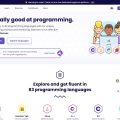
Exercism 这个站点,估计大多数人没听过。我是在找"不背面试八股、纯练手感"的地方时撞见它的——打开就是一页干净界面,没弹窗、没广告、不用绑卡。它和普通刷题站不太一样70 多种语言,从 Python、Go、Rust,到冷门的 Elixir、Nim 都能选。每门语言配一套由浅入深的习题,重点不在竞赛算法,更像一个个能直接落地的真实小任务。每道题自带测试,跑不过就继续改,跑到全绿为止。▲ exercism.org 首页截图(仅供参考,以官网为准)真正让我留下来的是免费真人导师。提交代码后,会有志愿者逐行给你写反馈:变量命名、边界处理、有没有更地道的写法,都会点出来。这种服务搁别的平台基本都是付费的,这里完全免费,靠社区在撑。它还把内容拆成"学习模式"和"练习模式":想系统入门一门新语言,跟着路径走;只想随手做两题热热身,直接挑就行。不注册也能下载题目,但建议登个账号,进度会一直存着。刷题这事儿,有人愿意回头给你指一下,效率真的差出一大截。Exercism 打开就能选语言开练,挑一门你最近想学的试试水。

网站推荐

RawGraphs:不用注册的在线图表工具,数据一贴就出图

前阵子帮朋友整理一份问卷结果,Excel 自带的图表怎么摆都丑,最后是靠 RawGraphs 救的场。打开就是一个干净的工作区,把 CSV、TSV 文件直接拖进去,或者从 Excel 里选中区域复制粘贴,数据立刻被渲染成图,全程不用注册、不用登录。 它最值钱的地方在图表类型。除了常规柱状折线,桑基图、弧线图、蜂巢图、气泡矩阵、圆形打包这些「PPT 里根本做不出来」的样式全摆在左侧栏,点一下就切换。选中图表后还能细调配色、坐标轴、标签间距和画布留白,导出 SVG 或 PNG,SVG 丢进 Figma、Illustrator 里还能继续改。数据只在浏览器本地处理,不上传服务器,拿公司内部数据练手也踏实。▲ www.rawgraphs.io 首页截图(仅供参考,以官网为准) 对我来说,它解决的是「没学过设计,但得交一张能看的图」这件事。有类似需求的不妨打开 RawGraphs 试试,建议先拿手边一份表格丢进去,感受下从数据到成图只要几分钟。

网站推荐

transform.tools:一个页面把 JSON 转成各种语言类型

写前端类型定义最烦的环节是什么?对着后端返回的一大坨 JSON,一行行手敲 TypeScript interface。字段一多,眼睛先花,还容易漏掉嵌套结构。贴进去,直接出结果transform.tools 干的就是这件事。把 JSON 粘进左边,右边立刻生成 TypeScript、Go、Rust、Swift、Kotlin 等语言的类型定义,嵌套层级、可选字段都处理好了。它支持一百多种转换方向:HTML 转 JSX、CSS 转 Tailwind、JSON 转 YAML / TOML、GraphQL schema 转 TS、cURL 命令转各种语言的请求代码,基本覆盖日常搬砖场景。▲ transform.tools 首页截图(仅供参考,以官网为准)为什么我把它固定在书签栏转换全在浏览器本地跑,数据不上传,贴公司接口也没心理负担。不用注册,没有次数限制,页面干净得只有输入框和输出框。顺手还能当语法查询器用——想不起来 Swift 的可选类型怎么写,贴个 JSON 看一眼就懂了。对经常在几种语言之间来回切的人,这个站点能省下不少复制粘贴的时间:transform.tools

网站推荐

Semantic Scholar:能看 AI 摘要的免费论文搜索站

写东西最烦的不是写,是翻文献。大众学术搜索用久了会发现,引用数看来看去就那样,想找国外最新的工作又常常慢半拍。后来我把 Semantic Scholar 拖进了书签栏,这个由艾伦人工智能研究所做的免费搜索引擎,用起来比预期顺手得多。顺手在哪几个地方▲ www.semanticscholar.org 首页截图(仅供参考,以官网为准)它收录的论文覆盖计算机、医学、生物、社科等方向,量级在两亿篇以上。我自己最常用的有两个细节:一是每篇论文旁边会给出 AI 生成的 TLDR 短摘要,扫一眼就能判断这篇值不值得花时间读;二是引用不再只是干巴巴的数字,点开能看到「别人是在哪句话里引用了它」,顺着往下扒,一个方法的来龙去脉很快就清楚了。不注册也能直接搜,登录之后还可以关注作者和关键词,有新论文会安静地推给你。对经常啃文献的人,或者只是想知道某个领域最近在聊什么的人,它省下的翻找时间挺实在。有空的话打开 Semantic Scholar ,先拿一个你熟悉的关键词试试手感。

网站推荐

undraw:改一个颜色,整套开源插画全跟着变

做 PPT、写文章、搭产品落地页的时候,总会想找几张插画点缀一下。但找素材这事儿经常很折腾——好不容易挑到几张,风格对不上;看着顺眼的又带水印;没水印的还要署名或者付费。 unDraw 把这几个问题一次性解决了。里面是一整套统一扁平风格的插画,数量上千张,覆盖开发、办公、教育、生活这些常见场景,直接搜关键词就能定位,比如输入 teamwork、coding、shopping 都能出结果。▲ undraw.co 首页截图(仅供参考,以官网为准) 它最方便的地方是主色可调。左上角选一个品牌色,全站插画会实时跟着重新着色,不用一张张拖到设计软件里改填充。挑好后点下载,SVG 和 PNG 两种格式都提供,SVG 还能丢进 Figma 或者 Illustrator 里继续改细节。 协议上也宽松,商用可以,也不强制署名。下次做东西缺图,先去这里转一圈基本就够了:unDraw

网站推荐

Vocabulary.com:查单词顺手就把词汇量练上去的老网站

查词只是它的副业背单词的 App 试过一圈,套路基本一样:卡片、例句、打卡,坚持三天,第四天就懒得点开。Vocabulary.com 有点不一样——它先让你查词。词典释义写得像人话,查 ubiquitous,它不会甩一堆同义词,而是用一句你立刻能懂的解释把意思兜住,读完顺手点旁边的练习,才算真正开始。▲ www.vocabulary.com 首页截图(仅供参考,以官网为准)核心是它的 VocabTrainer。第一次进去会先出几道题摸底,之后每次四选一,答对答错都给你讲清楚为什么;答错的词会换个句子再考你一遍,直到你真记住。题目里的例句大多来自新闻、小说和科普,不是硬凑出来的。你还可以自己建词表,平时刷到不认识的词直接丢进去,让它出题考你。不登录也能查词,注册免费,没有花哨的付费墙拦在门口。只要是长期跟英文打交道的人,Vocabulary.com 都值得放一个书签。

网站推荐

seeing-theory:用鼠标拖着学概率统计的宝藏站

统计课本里那些公式,看的时候点头,合上书就忘。seeing-theory 换了个思路:它把概率统计的每个核心概念做成一个能上手拖的页面,左边几段简短说明,右边是实时跟着变的图形。▲ seeing-theory.brown.edu 首页截图(仅供参考,以官网为准) 比如基础概率里那个抛硬币的模拟,点一下跑一万次,频率直方图肉眼可见地往理论值上靠;到了**分布**这一章,拖动参数滑块,正态曲线立刻变胖或变瘦,比盯着公式推导直观太多。我最喜欢的是**贝叶斯推断**那节,先验、似然、后验三条曲线并排摆着,每调一次参数,后验怎么被数据

网站推荐

Python Tutor:代码一行行跑给你看,学编程不用再靠脑补

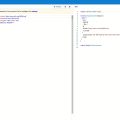
学编程最抓狂的时刻,大概就是代码跑是跑通了,你却说不清它为什么这么跑。打印语句打了一堆,脑子里的模型还是糊的。 后来我换了个思路:干脆让它慢动作播放。**Python Tutor** 就是干这个的——把代码粘进左边的框,右边会同步画出一张实时内存图:每执行一行,变量变成什么值、列表和字典里装了什么、函数调用栈堆了几层,全都显示出来。你可以按 Next 一行行往前走,也能按 Back 倒回去看,甚至还能把每一步的执行过程生成一个可分享的链接。▲ pythontutor.com 首页截图(仅供参考,以官网为准) 它支持 Python、Java、C、C++、JavaScript 等好几种语言,不用装环境、不用注册账号,打开网页就能跑。我尤其喜欢拿它拆递归和嵌套循环,比在终端里到处打 print 高效太多了。网站现在内置了一个 AI 助教,卡住的时候可以直接问它。 自学编程的、帮别人讲题的、读开源代码读不下去的,都值得收藏一个。地址在这儿:pythontutor.com。

网站推荐

explorabl.es:不讲课,让你自己拖着玩懂一个知识点

学新东西最怕的是当时看着懂了,一合上书全忘光。前阵子翻到一个叫 explorabl.es 的小站,它解决这个问题的思路有点反常识:不给你讲,让你自己上手拖。 打开之后是一面很朴素的卡片墙,每张卡片是一篇「可交互的解释」,配一张会动的封面。点进去才发现重点全在操作上——文字只占一小部分,剩下的全是能动手的部分:拖一下滑块,曲线当场变形;点一个开关,模拟里的角色立刻换一种反应。统计学、博弈论、神经网络、传染病模型、乐理,主题散得很开,作者多是大学老师和独立开发者,不是凑数的鸡汤科普。▲ explorabl.es 首页截图(仅供参考,以官网为准) 它最舒服的地方是没有课程表、没有进度条,也不用注册登录,纯粹是给好奇心留的。我一般的做法是随便挑一篇玩十分钟,比刷半小时短视频踏实得多。 适合周末泡杯茶慢慢点:explorabl.es

Welcome! This site is in Chinese. Tap EN in the top bar to read in English.