


快速了解:grafychat
是什么:AI驱动的图表聊天工具
适合
关注 机器人、热门领域 相关场景的用户;主要在 全球用户 下使用 AI 工具的用户
注意
若你期望完全离线、私有化部署且不接受任何联网服务,请优先评估企业版或自建方案。
同类备选
- Nullity AI:团队内部知识库与搜索引擎 团队知识库智能搜索引擎
- Lista:实时潜在客户识别与人才搜索工具 实时识别潜在客户与人才
- Sound Effect Generator:AI 文本生成音效工具 文字秒变音效的AI工具
GrafyChat是什么?
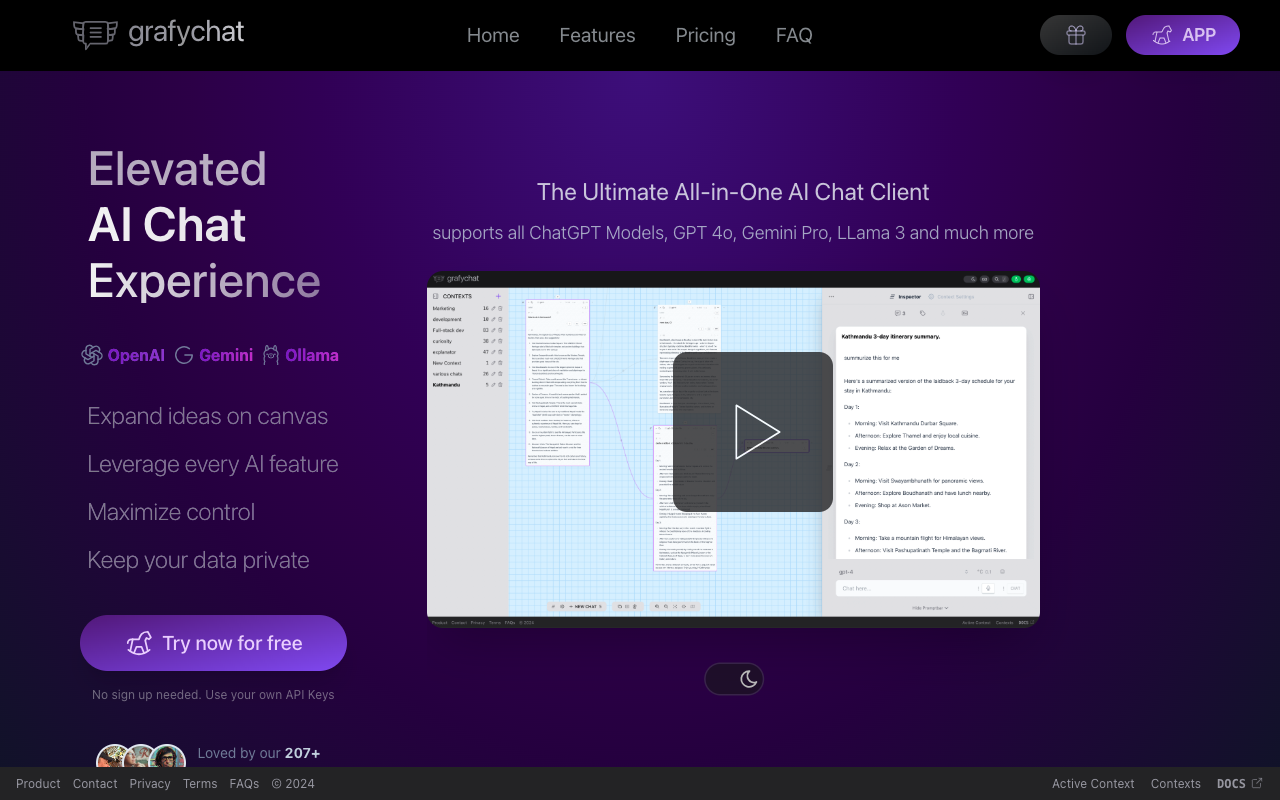
想象一下,把和AI的聊天从一条单调的线,变成一张可以随意涂画、连接节点的地图。这就是GrafyChat(https://grafychat.com)干的事。它本质上是一个画布式的聊天客户端,让你能统一使用ChatGPT、Gemini、Claude这些大模型。关键是你得用自己的API密钥,数据不过第三方的手,隐私自己把控。自2024年推出,它就主打这种“本地优先”的体验,方便你在不同模型间无缝切换,折腾你的提示词。
核心功能:不止是聊天框
它的核心是那个画布和节点系统。每个对话回合变成一个可以拖拽、连接的“节点”。你可以像玩思维导图一样,右键创建新聊天,用Shift键多选一堆节点一起挪动,甚至有个小地图帮你俯瞰全局。每个节点里,模型、指令、对话内容一应俱全,还支持Markdown编辑。
功能列表看起来有点长,但都是为了把聊天变得更可控:
- 检查器:在右边给你一个传统的线性聊天视图,看看历史,算算用了多少令牌。
- 提示库:把你精心调教好的提示词存起来,随时复用,不用每次都重写。
- 动嘴不动手:支持语音输入和输出,让AI给你“讲”出来。
- 让AI画画:直接调用模型的图像生成能力,在聊天里出图。
- 全文搜索:在一堆聊天记录里快速找到你要的那句。
- 本地运行:集成Ollama,让你在完全离线、数据不出门的环境下玩转AI。
谁适合用?
如果你是需要反复测试、优化AI对话的开发者或提示工程师,这个视觉化工具会很对胃口。内容创作者用它来管理跨模型的写作或脑暴,也挺顺手。即便是新手,也能进行简单的线性聊天;而注重隐私的团队或个人,则会看重它的本地Ollama集成。总之,不需要编程背景,但得知道怎么搞到API密钥。
怎么开始用?
上手流程不复杂:
- 去官网注册个免费账户,不用绑卡。
- 填上你自己的OpenAI、Google AI或Ollama的API密钥。
- 在侧边栏新建一个“画布”。
- 在空白处右键,添加你的第一个对话节点,选好模型,开始聊天。
- 试着连接节点,构建对话流,用小地图导航。
- 在右侧检查器里看看线性视图,或者从提示库插入预设内容。
- 玩一下语音或图像功能。免费版够体验,如果需要无限存储和团队协作,再考虑升级到Pro版(每月39美元起)。
简单说,GrafyChat把和AI的对话从“一问一答”变成了“一张可设计的地图”。它未必适合只想快速聊两句的用户,但对于需要管理复杂对话流程、在意数据隐私、喜欢视觉化操作的人来说,是个挺趁手的工具。


