

Translating this page to English in your browser…
跳到内容

夜深了,注意休息,愿你今夜好梦。

网站推荐

共 181 篇文章

网站推荐
最新

Learn Git Branching:把 git 分支玩成闯关游戏

git 的分支命令,看文档五分钟就忘。reset、revert、rebase 到底谁动了哪个 commit,纸上画不明白,真上手又怕把仓库搞坏。敲一行命令,看树怎么长Learn Git Branching 把这件麻烦事做成了闯关。左边是终端,右边是一棵实时更新的提交树。每关有个小目标,比如「把三个提交合到 main 上」,你敲命令,树跟着动;敲错了它会提示,实在卡住还能看演示。内容覆盖 cherry-pick、rebase、交互式 rebase、远程分支这些平时不敢碰的操作,通关几遍再回真实仓库,心理负担小很多。▲ learngitbranching.js.org 首页截图(仅供参考,以官网为准)还能进沙盒乱来有个 free play 模式,没有任务,随便建分支随便删,反正是浏览器里的假仓库,搞坏了刷新就行。界面能切中文,免费、不用注册,也不用装任何东西。打开 Learn Git Branching,从第一关开始。
网站推荐
最新

Every Time Zone:跨时区约会议,不用再自己算时差

跟国外客户约会议,最怕算错时差把人从睡梦里叫起来。自从把 Every Time Zone 存进收藏夹,这个环节我就没再拿计算器按过。横向一眼扫完所有时区▲ everytimezone.com 首页截图(仅供参考,以官网为准)打开首页就是一条横跨屏幕的时间轴,中间那条红线是「现在」,左边是已经过去的时段,右边是各城市接下来的时间。往右拖,你能直接看到对方所在地几点了——是不是下班、是不是深夜,用颜色和位置就能判断。顶部还能挑一个基准城市,整条时间轴跟着变。我常这么做:先选自己的城市,再把鼠标停在对方工作时间上,横着一看,几个城市的空档就出来了。截图发给同事也直观,不用反复解释「北京时间几点,对方几点」。没有任何注册弹窗,拖两下就能用。临时接到跨时区沟通任务的话,先打开 Every Time Zone 看一眼。

网站推荐
最新

Marginalia:翻出互联网角落的小站,比算法推荐更香

用久了各种大搜索,首页越来越像广告牌,想找点“人味”内容反而难。Marginalia 就是冲着这个痛点来的:它专门索引非商业的小网站、个人博客、老式文本页,把那些被 SEO 挤到角落的页面重新捞出来。它好玩在哪▲ search.marginalia.nu 首页截图(仅供参考,以官网为准)搜东西时能明显感觉到结果“不精致”,但经常能翻到奇奇怪怪的个人站点、冷门教程和旧资料。首页还有 Random 和 Explore 入口,随便点几下就像在逛互联网旧货市场。它不适合替代日常搜索,但特别适合找灵感、做主题考古,或者单纯想看看没有算法投喂的网页长什么样。如果你也厌倦了千篇一律的推荐流,去 Marginalia 逛十分钟,大概率能捡到几个想收藏的小站。

网站推荐

LibriVox:公版书全变成免费有声书,通勤能听完一本

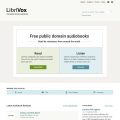
最近通勤路上在听《傲慢与偏见》,不是买的课,也不是哪个平台的会员——来自 LibriVox,一个志愿者把公共版权书籍读成音频的免费库。它到底怎么用打开就是搜索框,按书名、作者找,点进去可以直接在网页里听,也能下载 mp3 或订阅 RSS 丢进播客 App。不用注册,没有试听 30 秒的套路。几千本书,从奥斯汀、狄更斯到爱伦·坡,基本是英文原著。▲ librivox.org 首页截图(仅供参考,以官网为准)一点实话朗读者是各地志愿者,水平参差,有人像广播剧,有人念得很朴素。我一般先试听前两分钟,不合适就换另一版本,同一本书常有好几个版本可选。对想练英语听力的人来说,边看原文边听反而比精听课程更放松。想找点不花钱的有声书,从这里开始:LibriVox

网站推荐

Our World in Data:搞懂一个全球议题,先来这儿翻几张图

每次看到「某某指标创历史新高」这种新闻,我都习惯先去 Our World in Data 查一眼。这个由牛津团队维护的开放数据站,把人口、能源、健康、粮食、气候这些大议题全做成了可交互的图表,横轴一拉就能看几十上百年的变化,比看一堆结论式的报道踏实多了。它的好用在细节上每张图下面都标着数据来源和更新时间,点右上角能切换国家对比、换指标、下载 CSV 或 PNG,写东西要引用数据时特别省事。它不只是扔图给你,每个主题还配一篇长文,把「为什么会这样」讲清楚,比如预期寿命是怎么一点点涨上去的,极端贫困的比例又是在哪一年开始往下掉。图表旁边常有个小开关,可以切换线性坐标和对数坐标,看增长曲线时会发现结论完全不一样。▲ ourworldindata.org 首页截图(仅供参考,以官网为准)我会怎么用一般是带着具体问题进去,比如「全球太阳能装机这几年涨得多快」,搜关键词直接跳到对应图表,看完顺手收藏。它也适合当睡前读物,随便点开一个主题往下读,比刷信息流有营养。全站免费、不用注册,英文为主但句子不绕。想找个切入点的话,从 Our World in Data 首页的「Latest」开始翻就行。

网站推荐

OEIS:把一串数字丢进去,看它背后藏着什么

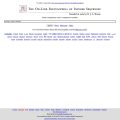
前阵子整理旧笔记,看到一串 1、2、4、7、12、20,直觉告诉我它不简单,可我又说不出所以然。后来同事甩来一个网址,说「你把这串数字粘进去试试」。于是我就认识了 OEIS。它不像搜索引擎,更像数列档案馆OEIS 全称 Online Encyclopedia of Integer Sequences,收录了三十多万条整数数列。你输入任意一串数字,它会告诉你这是哪个数列、通项公式是什么、出现在哪些论文里,甚至还能看到生成这些数列的代码。比如输入 1、1、2、3、5、8,斐波那契立刻现身;输入手机号,大概率会得到「没有匹配结果」,但偶尔也能撞见冷门组合。▲ oeis.org 首页截图(仅供参考,以官网为准)它的界面非常「学术老派」,没有花哨的推荐流,但信息密度高得离谱。每个数列页面都像一张小卡片:公式、注释、参考文献、交叉链接排得整整齐齐。我常拿它来验证自己瞎编的规律,或者顺着链接摸到一堆意想不到的数学冷知识。没有注册入口,不用付费,打开就能搜。网址放这儿:OEIS。下次再碰到看不懂的数字串,别急着放过它。

网站推荐

A Soft Murmur:自己调一杯雨声,安静干活

下午写稿时最怕两种声音:同事的键盘和楼下的电钻。试过各种白噪音 App,要么要先登录,要么一打开就是会员页。A Soft Murmur 就干净得多,网页一点开就是一片渐变色的背景,底下几根滑块,雨声、雷声、海浪、鸟叫、咖啡店、风声,自己往上推。可以调的,才叫环境音▲ asoftmurmur.com 首页截图(仅供参考,以官网为准)它的好玩之处在于不是死板的循环音频,每个声源都能单独控制音量,互相叠加。我常设的组合是「雨声 40% + 远雷 20% + 咖啡店 15%」,比整段录制好的咖啡馆音效自然,也不会突然冒出人声打断思路。右上角有个定时器,设 25 分钟当番茄钟用刚好。不想每次重调的话,把音量组合生成一条链接存书签,下次打开就是原样。手机上偶尔卡一下,但胜在不用装 App、不用注册。需要的可以去 A Soft Murmur 试试,先推一档雨声,再慢慢往里加。

网站推荐

SQLite Online:不装客户端,浏览器里直接跑 SQL

上周同事甩过来一个 .db 文件,让我帮忙查两条记录。为这点事去装几百兆的数据库客户端实在不划算,我就在浏览器里打开 SQLite Online,把文件拖进去,直接开始写 SQL 了。打开就是工作台左边是表和字段,中间写语句,下面出结果,布局跟本地客户端差不多,但省掉安装这一步。除了 SQLite,它还支持 MySQL、PostgreSQL、SQL Server 几个引擎,临时试一句语法、验证一段联表逻辑都够用。▲ sqliteonline.com 首页截图(仅供参考,以官网为准)我比较喜欢它的导入导出:CSV、JSON、Excel 拖进窗口就变成表,查询结果能导出成 CSV / JSON,也可以生成分享链接丢给同事看(免费版有次数限制)。排查临时数据、给产品经理演示一份结果,比截图靠谱多了。提醒一句,敏感数据别往线上传,本地测试和脱敏数据用它最合适。网址放这儿:sqliteonline.com。

网站推荐

musicforprogramming:写代码时循环一整晚的电台

musicforprogramming 这名字起得相当直白,就是一个给写代码的人准备的环境音乐电台。没有登录、没有算法推荐流、没有评论区,打开就是一张编号列表,点开哪一期,音乐就顺着往下走。每期大概一小时,风格从 ambient、缓拍一路到极简 techno,共同点是人声很少、鼓点也不会突然炸出来,属于那种「放着不打扰,但关掉又觉得屋里太安静」的声音。 我比较喜欢它的另一个小设计:每期下面都附着一小段匿名分享的文字,有调试到凌晨的碎念,也有几句技术上的自嘲,看完再切下一期,像翻一本没有目录的旧杂志。整站免费、没广告,页面轻到用手机浏览器都不卡,后台开一整天也不心疼内存。▲ musicforprogramming.net 首页截图(仅供参考,以官网为准) 现在我只要碰上需要连续思路的活儿,比如捋一段长逻辑或者抄文档,都会先来这儿按下播放,基本能安静坐上一个小时。地址放这儿,建议从编号最小的那几期试起:musicforprogramming

网站推荐

Tally:写表单像写文档一样顺手,免费还无限量

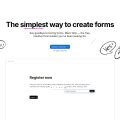
做问卷这件事,很多人第一反应是打开某个老牌问卷站,然后被复杂的编辑器和「免费版只能收几十份回答」劝退。Tally 就是来解决这个的。像写文档一样写表单打开 Tally,不注册也能先上手试试。整个编辑区就是一张白纸,敲 / 弹出菜单:短文本、单选、评分、文件上传、日期,点一下就行。排版不用自己调,它默认就挺好看;想调整顺序,拖一下;想让某个问题「选了 A 才出现」,右边点开逻辑条件,两分钟搞定。免费额度是真的厚道▲ tally.so 首页截图(仅供参考,以官网为准)免费版不限表单数量,也不限收到多少份回答,这点在这个行业里相当少见。收上来的数据能自动同步到 Google Sheets、Notion,或者用 Webhook 推到你自己的工作流。做完把链接发出去,或者嵌进自己的网页,收工。我现在填别人的问卷,都会下意识看一眼页面底部那行小字,是 Tally 做的就莫名安心一点。去 tally.so 建一个吧,第一个表单大概五分钟就能发出去。

网站推荐

seeing-theory:用鼠标拖着学概率统计的宝藏站

统计课本里那些公式,看的时候点头,合上书就忘。seeing-theory 换了个思路:它把概率统计的每个核心概念做成一个能上手拖的页面,左边几段简短说明,右边是实时跟着变的图形。▲ seeing-theory.brown.edu 首页截图(仅供参考,以官网为准) 比如基础概率里那个抛硬币的模拟,点一下跑一万次,频率直方图肉眼可见地往理论值上靠;到了**分布**这一章,拖动参数滑块,正态曲线立刻变胖或变瘦,比盯着公式推导直观太多。我最喜欢的是**贝叶斯推断**那节,先验、似然、后验三条曲线并排摆着,每调一次参数,后验怎么被数据

网站推荐

Vocabulary.com:查单词顺手就把词汇量练上去的老网站

查词只是它的副业背单词的 App 试过一圈,套路基本一样:卡片、例句、打卡,坚持三天,第四天就懒得点开。Vocabulary.com 有点不一样——它先让你查词。词典释义写得像人话,查 ubiquitous,它不会甩一堆同义词,而是用一句你立刻能懂的解释把意思兜住,读完顺手点旁边的练习,才算真正开始。▲ www.vocabulary.com 首页截图(仅供参考,以官网为准)核心是它的 VocabTrainer。第一次进去会先出几道题摸底,之后每次四选一,答对答错都给你讲清楚为什么;答错的词会换个句子再考你一遍,直到你真记住。题目里的例句大多来自新闻、小说和科普,不是硬凑出来的。你还可以自己建词表,平时刷到不认识的词直接丢进去,让它出题考你。不登录也能查词,注册免费,没有花哨的付费墙拦在门口。只要是长期跟英文打交道的人,Vocabulary.com 都值得放一个书签。

网站推荐

explorabl.es:不讲课,让你自己拖着玩懂一个知识点

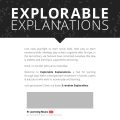
学新东西最怕的是当时看着懂了,一合上书全忘光。前阵子翻到一个叫 explorabl.es 的小站,它解决这个问题的思路有点反常识:不给你讲,让你自己上手拖。 打开之后是一面很朴素的卡片墙,每张卡片是一篇「可交互的解释」,配一张会动的封面。点进去才发现重点全在操作上——文字只占一小部分,剩下的全是能动手的部分:拖一下滑块,曲线当场变形;点一个开关,模拟里的角色立刻换一种反应。统计学、博弈论、神经网络、传染病模型、乐理,主题散得很开,作者多是大学老师和独立开发者,不是凑数的鸡汤科普。▲ explorabl.es 首页截图(仅供参考,以官网为准) 它最舒服的地方是没有课程表、没有进度条,也不用注册登录,纯粹是给好奇心留的。我一般的做法是随便挑一篇玩十分钟,比刷半小时短视频踏实得多。 适合周末泡杯茶慢慢点:explorabl.es

网站推荐

Python Tutor:代码一行行跑给你看,学编程不用再靠脑补

学编程最抓狂的时刻,大概就是代码跑是跑通了,你却说不清它为什么这么跑。打印语句打了一堆,脑子里的模型还是糊的。 后来我换了个思路:干脆让它慢动作播放。**Python Tutor** 就是干这个的——把代码粘进左边的框,右边会同步画出一张实时内存图:每执行一行,变量变成什么值、列表和字典里装了什么、函数调用栈堆了几层,全都显示出来。你可以按 Next 一行行往前走,也能按 Back 倒回去看,甚至还能把每一步的执行过程生成一个可分享的链接。▲ pythontutor.com 首页截图(仅供参考,以官网为准) 它支持 Python、Java、C、C++、JavaScript 等好几种语言,不用装环境、不用注册账号,打开网页就能跑。我尤其喜欢拿它拆递归和嵌套循环,比在终端里到处打 print 高效太多了。网站现在内置了一个 AI 助教,卡住的时候可以直接问它。 自学编程的、帮别人讲题的、读开源代码读不下去的,都值得收藏一个。地址在这儿:pythontutor.com。

网站推荐

undraw:改一个颜色,整套开源插画全跟着变

做 PPT、写文章、搭产品落地页的时候,总会想找几张插画点缀一下。但找素材这事儿经常很折腾——好不容易挑到几张,风格对不上;看着顺眼的又带水印;没水印的还要署名或者付费。 unDraw 把这几个问题一次性解决了。里面是一整套统一扁平风格的插画,数量上千张,覆盖开发、办公、教育、生活这些常见场景,直接搜关键词就能定位,比如输入 teamwork、coding、shopping 都能出结果。▲ undraw.co 首页截图(仅供参考,以官网为准) 它最方便的地方是主色可调。左上角选一个品牌色,全站插画会实时跟着重新着色,不用一张张拖到设计软件里改填充。挑好后点下载,SVG 和 PNG 两种格式都提供,SVG 还能丢进 Figma 或者 Illustrator 里继续改细节。 协议上也宽松,商用可以,也不强制署名。下次做东西缺图,先去这里转一圈基本就够了:unDraw

网站推荐

Semantic Scholar:能看 AI 摘要的免费论文搜索站

写东西最烦的不是写,是翻文献。大众学术搜索用久了会发现,引用数看来看去就那样,想找国外最新的工作又常常慢半拍。后来我把 Semantic Scholar 拖进了书签栏,这个由艾伦人工智能研究所做的免费搜索引擎,用起来比预期顺手得多。顺手在哪几个地方▲ www.semanticscholar.org 首页截图(仅供参考,以官网为准)它收录的论文覆盖计算机、医学、生物、社科等方向,量级在两亿篇以上。我自己最常用的有两个细节:一是每篇论文旁边会给出 AI 生成的 TLDR 短摘要,扫一眼就能判断这篇值不值得花时间读;二是引用不再只是干巴巴的数字,点开能看到「别人是在哪句话里引用了它」,顺着往下扒,一个方法的来龙去脉很快就清楚了。不注册也能直接搜,登录之后还可以关注作者和关键词,有新论文会安静地推给你。对经常啃文献的人,或者只是想知道某个领域最近在聊什么的人,它省下的翻找时间挺实在。有空的话打开 Semantic Scholar ,先拿一个你熟悉的关键词试试手感。

网站推荐

transform.tools:一个页面把 JSON 转成各种语言类型

写前端类型定义最烦的环节是什么?对着后端返回的一大坨 JSON,一行行手敲 TypeScript interface。字段一多,眼睛先花,还容易漏掉嵌套结构。贴进去,直接出结果transform.tools 干的就是这件事。把 JSON 粘进左边,右边立刻生成 TypeScript、Go、Rust、Swift、Kotlin 等语言的类型定义,嵌套层级、可选字段都处理好了。它支持一百多种转换方向:HTML 转 JSX、CSS 转 Tailwind、JSON 转 YAML / TOML、GraphQL schema 转 TS、cURL 命令转各种语言的请求代码,基本覆盖日常搬砖场景。▲ transform.tools 首页截图(仅供参考,以官网为准)为什么我把它固定在书签栏转换全在浏览器本地跑,数据不上传,贴公司接口也没心理负担。不用注册,没有次数限制,页面干净得只有输入框和输出框。顺手还能当语法查询器用——想不起来 Swift 的可选类型怎么写,贴个 JSON 看一眼就懂了。对经常在几种语言之间来回切的人,这个站点能省下不少复制粘贴的时间:transform.tools

网站推荐

Markmap:把 Markdown 一键变成可折叠思维导图

写东西的时候我习惯用 Markdown 先列提纲,可每次要给同事看结构,还得再拖进思维导图软件里手动连一遍线。后来换成 Markmap,这一步就省了。左边贴 Markdown,右边实时长出一张可折叠的导图,标题层级自动变成节点,缩进就是父子关系,不用动手摆放。整套东西纯前端跑在浏览器里,不注册、不上传,公司的内部文档贴进去也不担心外泄。代码块、数学公式、表格都能正常渲染,导出的交互式 HTML 丢给同事,对方打开浏览器就能缩放展开。我平时怎么用它▲ markmap.js.org 首页截图(仅供参考,以官网为准)- 会议记录的层级直接转成导图丢群里,比长段落好读 - 长文或 README 写到一半,先看一眼大纲结构合不合理 - VS Code 装同名的 Markmap 插件,编辑器里也能实时预览对每天跟文档打交道的人来说,它省下的就是反复调整格式那点时间,但胜在每次都快。→ 打开就能试:Markmap

网站推荐

RawGraphs:不用注册的在线图表工具,数据一贴就出图

前阵子帮朋友整理一份问卷结果,Excel 自带的图表怎么摆都丑,最后是靠 RawGraphs 救的场。打开就是一个干净的工作区,把 CSV、TSV 文件直接拖进去,或者从 Excel 里选中区域复制粘贴,数据立刻被渲染成图,全程不用注册、不用登录。 它最值钱的地方在图表类型。除了常规柱状折线,桑基图、弧线图、蜂巢图、气泡矩阵、圆形打包这些「PPT 里根本做不出来」的样式全摆在左侧栏,点一下就切换。选中图表后还能细调配色、坐标轴、标签间距和画布留白,导出 SVG 或 PNG,SVG 丢进 Figma、Illustrator 里还能继续改。数据只在浏览器本地处理,不上传服务器,拿公司内部数据练手也踏实。▲ www.rawgraphs.io 首页截图(仅供参考,以官网为准) 对我来说,它解决的是「没学过设计,但得交一张能看的图」这件事。有类似需求的不妨打开 RawGraphs 试试,建议先拿手边一份表格丢进去,感受下从数据到成图只要几分钟。

Welcome! This site is in Chinese. Tap EN in the top bar to read in English.