

Translating this page to English in your browser…
跳到内容

晚上好,辛苦一天了,放松一下吧。

网站推荐

共 113 篇文章

网站推荐
最新

把代码变成艺术图的 Snappify,让分享不再单调

记得以前在技术群里丢代码截图,总是被吐槽“太丑了”,要么是暗色的黑框,要么是扁平的截图,毫无视觉吸引力。直到我发现了 Snappify,一个能把代码变成画报级展示图的在线工具,瞬间解决了这个尴尬。核心功能Snappify 不仅支持高亮语法(支持几乎所有主流编程语言),还能让你像设计海报一样自定义背景、字体、圆角、阴影,甚至加上渐变和动效。你可以在编辑器里直接打字或粘贴代码,实时看到渲染效果。最大的亮点是它内置了“分享模式”——生成的一张图片可以直接用于推特、微博、掘金等平台,视觉效果拉满,连老板看了都以为你专业度飙升。▲ snappify.com 首页截图(仅供参考,以官网为准)使用场景对于爱写技术博客、做教程或者偶尔要在社交媒体上装个逼的同学,Snappify 简直是效率神器。你还可以导出 SVG、PNG 或直接复制代码片段,完全免费,无需注册也能用。开发者们,以后再也不用羡慕别人的“高级码了”。去试试吧: Snappify

网站推荐
最新

开源打字练习神器Monkeytype,英文码字速度飙升的秘密

作为一个经常写代码或者泡在英文社区的人,打字速度就是生产力,但我试过好几个打字网站,要么界面花里胡哨,要么广告满天飞。直到我发现了 Monkeytype——一个完全开源、极简到只剩打字框的在线练习工具。打开即用,没有任何多余的东西。 它最让我惊艳的是极快的响应和详尽的统计。你能实时看到自己的速度(WPM)、准确率、字符错误,甚至能生成一个热力图展示你常敲错的键位。支持自定义词库,比如可以只练编程常用单词、JavaScript 保留字,甚至导入你自己写的段落。配色主题也超多,暗黑、霓虹、渐变,颜值党一本满足。而且因为它是纯前端,零加载卡顿,打完一行下一行马上出来,那种流畅感真会上瘾。▲ monkeytype.com 首页截图(仅供参考,以官网为准) 如果你每天需要敲大量英文,真心建议把 Monkeytype 加进书签。无聊时撸上几把,两个月下来 WPM 绝对肉眼可见地涨。访问地址: 👉 Monkeytype

网站推荐
最新

PDF24 Tools:一个免费PDF在线工具箱,让你的文档处理不再求人

手头要紧急合并几个PDF文件、压缩大文件,或者把图片转成PDF?别急着去下载诺顿或Acrobat的臃肿安装包,有个叫PDF24 Tools的在线站点,堪称“PDF界的瑞士军刀”。 它家一口气提供了超过30种PDF处理工具:合并、拆分、压缩、编辑、转换格式(Word/Excel/图片转PDF及反向转换)、添加水印、解密、旋转、页面提取……你能想到的基本都有。而且全程在浏览器里完成,端到端加密,不上传服务器?其实会上传,但它们承诺处理完成后立即删除,且不保留副本,国内访问速度也挺快。▲ tools.pdf24.org 首页截图(仅供参考,以官网为准) 最让我喜欢的是它的“PDF压缩”功能,能将几十MB的扫描件压到一两MB,画质损失却很小,对经常发附件的人来说太救命了。还有“PDF合并”也支持拖拽排序,操作直观。另外,它还提供了PDF创建工具,可以拖入任何文件(图片、网页等)一键打包成PDF。轻点几下就能搞定,完全免费,既无隐藏收费也无每日限制。如果你已经被各种奇怪的工具困扰很久,不妨试试这个良心网站:PDF24 Tools。

网站推荐

Hoppscotch:打开即用的在线API调试神器,比Postman更轻量

作为开发者,调试接口时总离不开 Postman,但每次都要安装、登录、吃内存,真的很烦。直到我发现了 Hoppscotch(原 Postwoman),一个纯粹的在线 API 调试工具,打开浏览器就能用,瞬间解放了工作流。核心亮点:零安装、多协议、全免费Hoppscotch 支持 REST、GraphQL、WebSocket、SSE、Socket.IO 等几乎所有主流协议,界面清爽得像一个极简版 Postman。你可以在请求中轻松添加 Header、Params、Body,还支持环境变量和集合管理。最惊喜的是,它内置了 代码生成 功能,能一键把请求转换成 cURL、Python、JavaScript 等多种语言代码,省去手动拼写的麻烦。▲ hoppscotch.io 首页截图(仅供参考,以官网为准)还有这些实用细节项目完全开源,没有广告,速度飞快。搭配 Hoppscotch CLI 还能在终端里直接跑测试。如果你是 API 设计或测试人员,甚至可以用它直接访问本地服务器(需配置 CORS),非常灵活。去试试吧,你可能会把电脑里的 Postman 直接卸载掉。访问官网:Hoppscotch

网站推荐

ilovepdf:一个被低估的全能PDF在线工具箱,免费且快

说实话,我电脑里装过不下五个PDF软件,但每次紧急处理文档时,打开它们比翻攻略还费劲。后来发现 ilovepdf 这个网站,直接把我电脑里臃肿的Adobe Reader都卸了。为什么说它才是真正的效率神器?它最大的亮点是「打开即用,无需注册」。无论是合并几个PDF、拆分大文件、压缩体积,还是把图片转成PDF、加页码、编辑水印,你只需要把文件拖进去,点两下就能下载结果。所有操作都在浏览器完成,文件不会上传云端泄露隐私(它宣称处理完后自动删除)。而且最良心的是:每天有免费额度,对多数人完全够用。▲ www.ilovepdf.com 首页截图(仅供参考,以官网为准)如果你经常处理合同、课件或电子书,试试它的「PDF转Word」功能——转换后排版基本无损,比我之前用过的任何在线工具都准。唯一的缺点是免费版只能同时处理一个请求,但速度飞快,所以基本不影响。一句话指南别犹豫,把网址存到书签里,下次遇到PDF问题直接打开 ilovepdf 就行。

网站推荐

Replit:在浏览器里直接写代码、跑服务,连部署都帮你搞定

不知道你有没有这种时候:突然想学点新语言,不想在本机装一堆环境;或者写个小工具想快速跑起来验证下,懒得折腾服务器。别慌,Replit 就是那种“打开即用”的神器,我把它当云端编程工具箱用很久了。不只是在线编辑器Replit 支持几十种语言,从 Python、JavaScript 到 Rust、Go,开个项目就能直接敲代码。最爽的是它自带终端和实时预览,写个 Web 应用点下“Run”就出页面,比自己搭环境快十倍。而且它内置了 AI 助手(叫“Ghostwriter”),写卡壳了它会帮你补全或解释代码,对学习特别友好。▲ replit.com 首页截图(仅供参考,以官网为准)协作和部署一条龙你还能把项目公开,让别人 fork 或一起编辑,适合组队写 hackathon。更赞的是,它提供一键部署,自动给个域名,小工具、API 可以秒变在线服务。免费版每月有 500 分钟运行时间,轻度使用完全够。快去试试,说不定以后就不用本地 IDE 了: Replit

网站推荐

Lateral.io:把文献阅读变成思维导图的AI助手,写论文必备

如果你跟我一样,每天被几十篇PDF、网页文章、论文淹没,读到后面忘了前面,那Lateral.io真的会救你的命。它不是又一个笔记软件,而是一个AI驱动的知识工作台,专门解决“读得多、记不住、理不清”的痛点。怎么玩?上传任何文档(PDF、网页、电子书),Lateral会自动提取关键概念,并生成一张可视化的“概念地图”。你还可以像聊天一样问它:“这篇文章里关于X的核心观点是什么?”它会立刻从你所有资料中找出答案,并标注出处。最绝的是,它能帮你自动发现不同文献之间的关联,比如两篇论文用了同一个实验方法,或者观点互相矛盾,它会主动提示你。适合谁?▲ www.lateral.io 首页截图(仅供参考,以官网为准)深度阅读用户、研究生、科技写作者、任何需要消化大量信息的人。免费版就能管理上百个文档,没有使用门槛。它支持中文文档,但界面是全英文的,不过操作很简单。访问引导打开即用,不需要下载客户端。快去试试:Lateral.io

网站推荐

Voicemaker.in:宝藏AI语音生成器,让文字瞬间开口说话

最近整理播客文稿时发现一个超好用的在线工具——Voicemaker,它能把文字直接转换成自然流畅的语音。不需要下载软件,打开网页就能用,支持中英文等几十种语言,还有几十种不同风格的AI声线可选。最让我惊喜的是语音质量完全不输大厂产品,却完全免费(有使用额度,对于日常测试绰绰有余)。核心亮点- 无需注册即可试用:直接粘贴文本,选好声音和语速,一键生成mp3,效率拉满。 - 丰富的语音库:从温暖的叙事风格到活泼的讲解音色,涵盖男声、女声甚至童声,适合制作有声书、配音、语音提醒等场景。 - 精细参数调节:可以调整音调、停顿、重音,甚至添加SSML标签,让生成的语音更像真人朗读。▲ voicemaker.in 首页截图(仅供参考,以官网为准)对于经常需要录制课程、做视频配音,或者想给文章配个语音版的朋友,这个工具简直就是效率倍增器。每次生成完都能直接下载音频文件,配合剪辑软件就能快速出成品。快去试试吧:👉 Voicemaker.in

网站推荐

10015.io —— 一个工具箱解决N种日常需求

你是不是跟我一样,经常为了一个简单的图片压缩或者PDF转换,去翻各种收费软件或者偷偷装破解版?最近挖到一个宝藏网站叫10015.io,纯网页,不用下载,打开就能用,简直是为我们这种懒人效率控量身定做。功能多到离谱,而且全免费10015.io 集成了图片编辑、文本工具、代码格式化、PDF处理、颜色提取、二维码生成……少说也有几十个细分类目。比如你写文章需要把一张截图转成PNG或者WebP,直接上传就能搞定压缩比和格式,速度贼快。还有那个 “文本比较” 功能,拿来对比两段代码或者文案差异,一目了然,比Diffchecker好用。最让我惊喜的是它的SVG编辑器,在线拖拽调整矢量图形,不需要装AI或者Sketch。▲ 10015.io 首页截图(仅供参考,以官网为准)干净无广告,隐私友好所有处理都在浏览器本地完成,不上传服务器,敏感文件也不用担心。界面设计很清爽,没有弹窗广告干扰操作,这点国内很多在线工具箱真该学学。如果你也是那种“能用网页解决的绝不开软件”的人,赶紧收藏 10015.io ,遇到图片压缩、格式转换、文本处理这些杂事时,打开它几分钟搞定。

网站推荐

DeepL:翻译界的隐形冠军,连专业术语都翻得比人准

你有没有被机翻气到过?谷歌翻译把“深度学习”翻成“deep learning”还行,但遇到“先令”这种词直接懵了。后来朋友安利了DeepL,我才发现原来翻译也能这么靠谱。**打开即用**,没有花里胡哨的界面,直接把文本或文档拖进去,几秒出结果。 DeepL的核心是它的神经网络翻译,对中文和英文、日文、德文等主流语言的支持极其细腻。**最惊喜的是它保留了上下文逻辑**,比如翻合同条款、技术文档,能准确处理长难句和行业术语。还有内置的**术语表**功能,你可以自己设定特定词汇的翻译结果,确保团队用词统一。另外支持整份PDF、Word、PPT文档翻译,排版基本不乱,免费版一天能翻译好几份,完全够用了。▲ www.deepl.com 首页截图(仅供参考,以官网为准) 现在写英文邮件、读外文资料我都离不开它。不信你可以试试,把一篇维基百科文章扔进去,看看它能不能比谷歌翻得更像人话。上 DeepL 亲自感受一下。

网站推荐

JSON Hero:把复杂数据变成看得懂的图谱,调试API利器

作为一个经常和API打交道的开发者,每次面对一长串层层嵌套的JSON,内心都是崩溃的。直到上周同事甩给我一个链接——JSON Hero,我才发现原来数据可视化可以这么爽。打开即用的可视化神器它完全不需要注册,直接把JSON文本粘贴进去或者上传文件,立刻就能看到清晰的树形结构、表格视图甚至图片预览。最爽的是左侧导航可以像资源管理器一样折叠展开,鼠标悬停就能看到数据类型和长度,搜索功能秒级定位深层字段。对于大文件(几百KB)处理也很流畅,不会卡死浏览器。▲ jsonhero.io 首页截图(仅供参考,以官网为准)不仅是查看,还能导出和分享你可以一键将可视化结果导出为图片或PDF,方便写文档或做汇报。生成的分享链接永久有效,团队协作时直接把链接丢群里,对方打开就是直观的图表,再也不用截图解释字段含义了。如果你也经常被杂乱的数据搞得头大,不妨试试这个免费工具——JSON Hero,打开就是生产力。

网站推荐

Vectr:免费的在线矢量设计工具,轻量级AI替代

做设计的朋友都懂,正经矢量软件要么贵得离谱(Adobe Illustrator)要么安装包大到心塞。但直到我用了Vectr,才发现原来在线就能搞定矢量图,连注册都不用,打开直接画。 Vectr 是一个完全免费的在线矢量图形编辑器,界面干净得像白纸一样,左边工具栏少而精:矩形、圆形、钢笔、文字、贝塞尔曲线,而且支持图层、蒙版、透明度调整,甚至能导出 SVG、PNG、JPG 和 WebP。最让我惊喜的是它的“实时协作”功能——分享一个链接,就能和同事一起编辑同一个文件,变化实时同步,搭配浏览器直接跑,简直是为远程办公量身定制。用它在做可缩放的图标、Logo、流程图再合适不过,而且所有数据保存在本地或云端,随时可下载源文件。▲ vectr.com 首页截图(仅供参考,以官网为准) 如果你只是偶尔做个简单的矢量图,或者想快速画出UI线框,Vectr绝对是性价比超高的选择。访问就完事了: Vectr

网站推荐

Pixelcut:AI 图片处理全家桶,换背景修图一键完成

平时拍产品图或自拍总是背景太乱、画质模糊,想抠个图还要请同事帮忙?我最近挖到的 **Pixelcut** 完全治好了我的“修图拖延症”。它直接在浏览器里跑,不注册也能用,打开就是干净的编辑面板。 最常用的就是背景移除和 AI 超分辨率。上传一张照片,两秒就把人物抓取出来,边缘处理得比很多桌面软件还干净。换背景可以选纯色或内置的场景模板,甚至能直接输入文字让 AI 生成个新背景,比如“咖啡馆”或“海边”,效果相当自然。画质增强功能也很强悍,老照片放大后细节不但没糊,反而更清晰了。▲ www.pixelcut.ai 首页截图(仅供参考,以官网为准) 一个网页就把抠图、调色、扩图全包了,省去折腾 Photoshop 的时间。快去试试:访问 Pixelcut官网,把你的照片拖进去就知道多爽了。

网站推荐

iLoveIMG全能图片工具箱,在线批量处理图片真香

上次临时要给几十张商品图改尺寸,打开PS一张张导出差点崩溃。后来发现iLoveIMG这个网站,感觉像捡到了宝——它把所有常用的图片处理功能集成到一个网页里,打开即用,完全免费,连注册都不用。一次处理几百张图,省下半天时间iLoveIMG的核心是批量处理:压缩、调整大小、裁剪、转换格式、加水印,甚至还能把PDF转成图片。我试了下它的压缩功能,选了20张高清照片,一键压缩后体积平均减小70%,画质几乎看不出损失。对于经常处理图片的自媒体人和电商运营来说,这效率提升不只一点点。▲ www.iloveimg.com 首页截图(仅供参考,以官网为准)界面清爽,没广告打扰很多在线工具站广告满天飞,iLoveIMG的界面却非常干净,左边选功能,右边拖拽文件,流程清晰。最让我舒服的是它支持直接从Dropbox和Google Drive导入,处理完还能一键存回云端,省了下载再上传的步骤。现在遇到图片批量任务,我第一反应就是打开它。传送门:iLoveIMG图片工具箱

网站推荐

Everypixel:用AI帮你从海量图库中精准淘到最顺眼的那张图

找免费图片素材这事,说简单也简单,说头疼是真头疼。翻完 Unsplash 翻 Pexels,明明关键词一样,出来的图却像开盲盒,好看的角度永远要翻好几页。直到我撞上 Everypixel,才知道原来搜图也能像逛街一样省心——它把 50 多个图库的图全扒拉过来,再用 AI 把最顺眼的排前面,基本第一屏就能挑到满意的。核心亮点:智能排序 + 颜色/构图筛选Everypixel 最绝的是它的 AI 质量评分,不会让你在一堆构图歪斜、过曝或者重复的废图里浪费时间。你可以按颜色、方向、甚至“是否有面孔”来过滤,这对做封面图或者找特定氛围的素材简直救星。更离谱的是它还带“相似图片”功能,看到一张满意的,点一下就能找到同风格的其他图,素材库一下子就活了。▲ www.everypixel.com 首页截图(仅供参考,以官网为准)完全免费,直接下载相比某些站要注册会员才能下高清,Everypixel 对绝大多数图片都提供免费下载,而且源链接直接指向原站,清晰度有保证。唯一的“缺点”可能是图太多容易挑花眼,但好在这个 AI 筛选算是帮你把最优解先摆上来了。想试试这种 AI 搜图的快感?直达:Everypixel 官网

网站推荐

PDFescape:免费在线编辑PDF,告别臃肿软件,浏览器里直接改

每次要改个PDF,打开Acrobat那加载速度都能让我喝杯咖啡。后来发现PDFescape,简直相见恨晚——完全在线,打开即用,连注册都不用(当然注册能解锁更多功能)。 它的核心亮点是**轻量且全面**。上传PDF后,你可以直接添加文本、图片、链接,还能画线框、高亮、做注释,甚至支持表单填写和签名。最骚的是有个"白页"功能,用来覆盖掉原文档不想保留的内容。所有编辑操作都在浏览器里实时完成,改完后一键下载,一点都不拖泥带水。免费版支持单个最大10MB或100页以内,日常够用了。▲ www.pdfescape.com 首页截图(仅供参考,以官网为准) 如果你跟我一样只是偶尔改个合同、填个表格,或者给学生作业加批注,别装那些几百兆的软件了。试一下 PDFescape,你会发现PDF编辑原来可以这么清爽。

网站推荐

Replicate 让你在浏览器里白嫖GPU跑模型,AI 玩具有了新归宿

作为一个经常想尝鲜各种开源 AI 模型但又没有高配显卡的人,我一直在找那种能直接在线运行、不用部署、不会动不动就挂掉的平台。直到我摸到了 Replicate,才发现原来那些只能在论文演示页里眼馋的模型,其实都能在网页上直接跑起来。打开就是 AI 游乐场Replicate 首页就像一个模型集市,从稳定扩散的各种变体、LLM 聊天的微调版,到图像放大、背景移除、AI 生成音乐,基本把你听过的热门开源模型都收进来了。你不需要注册就能体验很多模型,点开之后直接填参数、点运行,十几秒就能看到输出。我最常用它的 Stable Diffusion 接口,每次都能随机出不同风格的图,玩起来像开盲盒。对于开发者来说,它还直接提供 API,复制一行代码就能接入自己的项目,而且有慷慨的免费额度——每个新用户前几次调用基本不收钱,过后价格也很便宜。这简直就是给爱折腾的开发者准备的天然沙盒。▲ replicate.com 首页截图(仅供参考,以官网为准)有一点特别像「工具界的 Hugging Face」相比 Hugging Face 的 Spaces,Replicate 更偏向「毫秒级响应 + 稳定的 API 可用性」,而且界面极简,没有多余的信息轰炸。如果你只是想快速验证一个模型的效果,或者临时生成一些素材,Replicate 比本地部署省心一万倍。访问试试看:Replicate,打开就能玩,别犹豫。

网站推荐

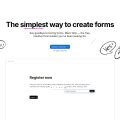
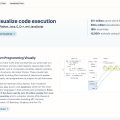
Observable:交互式数据笔记本,可视化与代码实时联动

作为一个数据分析爱好者,我经常在代码和图表之间来回切换,直到发现了 Observable,才真正体验到“边写边看”的快感。它把代码、数据和可视化直接融合在一个在线笔记本里,改一行代码,图表立刻刷新,那种即时反馈让探索数据变得像玩游戏一样上瘾。核心亮点:实时交互 + 强大社区不用安装任何东西,打开浏览器就能用 JavaScript 和 Observable Plot 库创建动态可视化。更妙的是,社区里藏着海量现成的 notebook——从动态地图到金融分析,一键 fork 就能二次修改,省去从零搭建的麻烦。对于效率控和AI学习者来说,它还可以导入 Python(通过集成)、SQL 等语言,简直是个全能型数据工作台。▲ observablehq.com 首页截图(仅供参考,以官网为准)为什么推荐给你?如果你厌倦了本地环境配置,或者想快速分享可交互的数据报告,Observable 绝对值得一试。注册后就能免费使用所有公开资源,导出为离线文件也很方便。访问链接:Observable,打开即用,惊喜在等你。

网站推荐

Overleaf:协作 LaTeX 编辑器,论文写作的隐形加速器

如果你写过学术论文或技术文档,一定被格式排版折磨过。Word 里调个图片位置都能让人崩溃,更别提公式和参考文献了。直到我遇到 Overleaf,才发现原来写作可以这么清爽——在线、实时协作、自动编译,打开浏览器就能用,完全不用折腾本地环境。核心亮点:所见即所得?不,是“所想即所得”Overleaf 主打 LaTeX 在线编辑,但它的贴心之处在于:提供海量模板(论文、简历、幻灯片、书籍等),你只需要专注内容,格式全交给模板。更绝的是实时协作功能:和导师或同学同时编辑同一文档,光标位置、修改记录一目了然,再也不用“最终版 v12”来回发邮件。内置的拼写检查、版本历史、一键导出 PDF 等功能,让写作体验直线上升。▲ www.overleaf.com 首页截图(仅供参考,以官网为准)免费账户有 1GB 空间、20 个协作者,日常使用完全足够。对于科研党、留学生、任何需要写结构化文档的人来说,它绝对是效率神器。快去试试吧,文档地址是 Overleaf,注册即用,不用翻墙。

Welcome! This site is in Chinese. Tap EN in the top bar to read in English.